【2026年】pCloud vs Google One 機能・料金と使い分け方法を比較検証
 gazako
Google OneとpCloudは、どちらもクラウドストレージとして比較されやすい。しかし2026年時点では、単純に「容量が多い」「月額が安い」だけでは判断しにくい。結論から言えば、Google Oneは作業・AI・共同編集に強く、pCloudは長期保管・データ分散・買い切り型の選択肢に強い。
この記事では、Google OneとpCloudをビジネス視点・家庭利用・長期保管の3方向から整理する。
※本記事は2026年6月22日時点で確認できた公式情報をもとにしている。価格・容量・AI機能・セール内容は変更されるため、購入前には必ず公式ページで最新情報を確認してほしい。
結論: Google OneとpCloudは役割が違う
最初に押さえたいのは、Google OneとpCloudは「どちらか一方が完全に上」というサービスではない、ということだ。
Google Oneは、Googleアカウントを中心にGmail、Google Drive、Googleフォト、Googleドキュメント、スプレッドシート、Geminiなどを快適に使うための追加プランである。日常作業、共同編集、AI活用、写真検索との相性が強い。
一方でpCloudは、ファイルを長く保管するための独立型クラウドとして見るとわかりやすい。pCloud Driveでパソコン上の仮想ドライブとして使えること、共有リンクを作れること、長期保管用の置き場所をGoogleとは別に持てることが強みである。
わたしの結論は、Google Oneを全部やめてpCloudに移すことではない。
作業はGoogle。長期保管はpCloud。
このように役割を分けるのが、現実的で強い使い方である。
動画でも解説しています
この記事の内容は、YouTubeチャンネルでも解説している。動画派の方はこちらからどうぞ。
2026年6月時点の料金・プラン確認
今回、記事化前に公式ページで確認した主な情報は次の通りである。
| 項目 | 公式確認メモ |
|---|---|
| Googleアカウント無料容量 | 15GB |
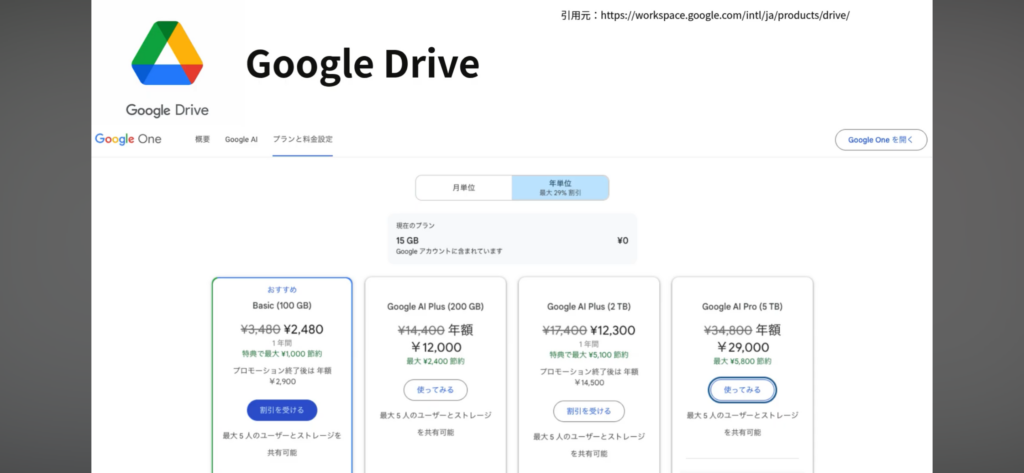
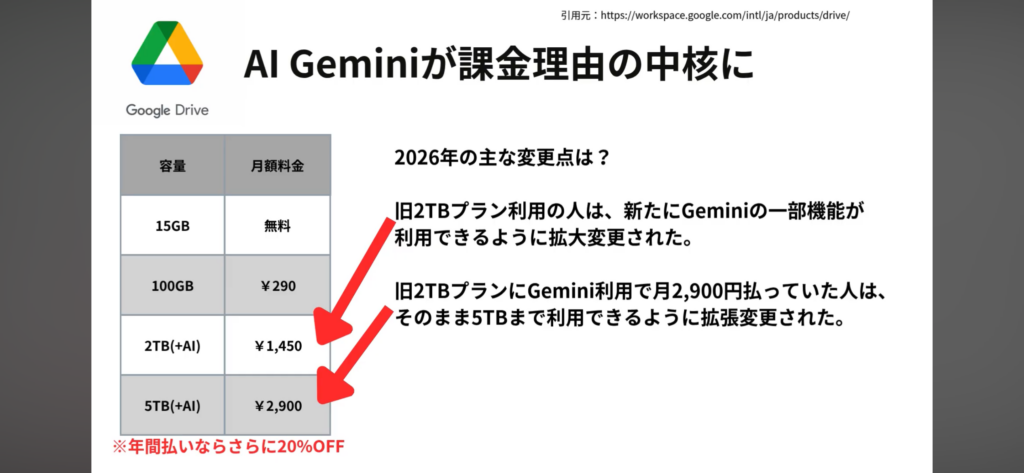
| Google One Basic | 100GB、月額290円 |
| Google AI Plus | 2TB、月額1450円 |
| Google AI Pro | 5TB、月額2900円 |
| pCloud Premium | 500GB、年額49.99 USD |
| pCloud Premium Plus | 2TB、年額99.99 USD |
| pCloud Ultra | 10TB、年額299.99 USD |
| pCloud Encryption | クライアント側暗号化、zero-knowledge privacy。取得時点のページではLifetime 150 USD表示 |
| pCloudデータリージョン | EU LuxembourgまたはUS Dallas, Texasを選択 |
注意点として、pCloudのLifetime本体プランの価格、セール価格、ドル円換算は公開時点で再確認が必要である。クラウド料金はキャンペーンや地域表示で変わるため、この記事では年額の公式確認値を中心に扱う。
Google Oneの強み: AIと共同作業はかなり強い
Google Oneの最大の強みは、Googleサービスとの一体感である。
Gmail、Google Drive、Googleフォト、Googleドキュメント、スプレッドシート、スライドを日常的に使っている人にとって、Google Oneは単なる保存容量の追加ではない。作業環境そのものの拡張だ。
たとえば、Google Driveで資料を共有し、Googleドキュメントで共同編集し、Gmailでやり取りし、Googleフォトでスマホ写真を自動整理する。この流れは非常にスムーズである。さらにGoogle AIプランでは、Geminiの利用枠やGoogleサービスとの連携が選択肢に入る。
Google Oneが向いているのは、次のような人だ。
- Gmailを毎日使う
- Google Driveで共同作業をする
- Googleフォトの検索や思い出表示を使いたい
- Googleドキュメントやスプレッドシートで仕事をしている
- GeminiなどAI機能も使いたい
この用途では、pCloudよりGoogle Oneの方が自然に使いやすい場面が多い。特に共同編集やAI活用は、pCloudが得意な領域ではない。
pCloudの強み: 長期保管・独立性・データ分散
pCloudの強みは、Googleとは別の軸にある。
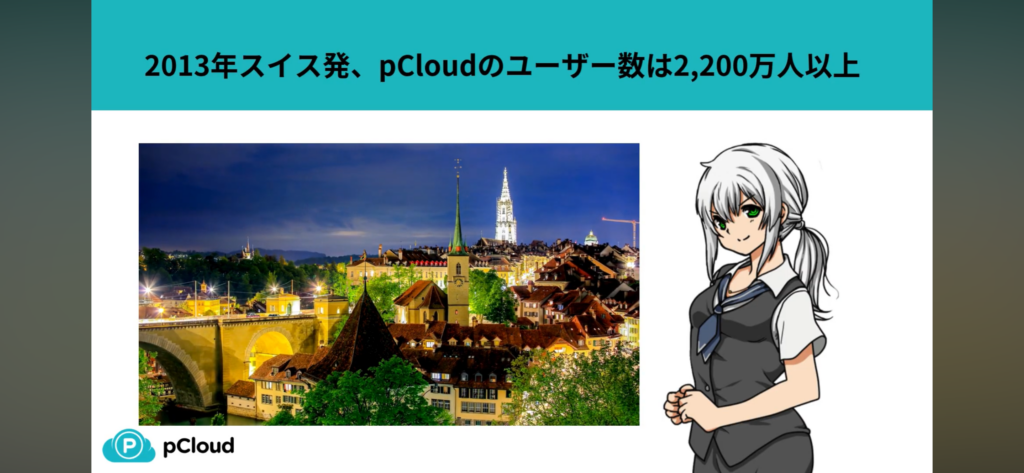
まず大きいのは、Googleアカウントから独立した保管庫を持てることだ。仕事資料、納品物、動画素材、画像素材、家族写真、請求書控え、長く残したい個人データ。こうしたファイルをGoogleだけに置くのではなく、pCloudにも分けておく。
これにより、1つのアカウントや1つのサービスへ重要データを集中させすぎる状態を弱められる。
pCloudが向いている用途は次の通りである。
- 写真や動画を長期保管したい
- 納品物や制作素材を保管したい
- Googleアカウントだけに重要データを集中させたくない
- Dropboxなど大容量サブスクを見直したい
- 月額サブスクを増やしたくない
- 家族写真や個人資料を分けて保管したい
pCloudは「作業場所」というより「保管庫」として見ると強みがわかりやすい。ファイルを生の形で置き、必要なときに共有し、長く残す。個人事業主や副業ユーザーにとっては、納品物、動画素材、画像素材、請求書控え、契約書類などの保管場所として使いやすい。
料金比較は「月額」だけで見ない
クラウド料金は、月額だけで見ると安く見える。しかし、実際には年額、5年、10年で見た方が判断しやすい。
Google Oneは月額または年額で使い続けるサブスク型である。2026年6月22日時点の日本向けページでは、Basic 100GBが月額290円、Google AI Plus 2TBが月額1450円、Google AI Pro 5TBが月額2900円と案内されている。
pCloudは年額プランに加えて、Lifetime型の選択肢がある。ただし、Lifetime本体価格はセールや表示条件で変わるため、公開前に必ず現在価格を確認してほしい。
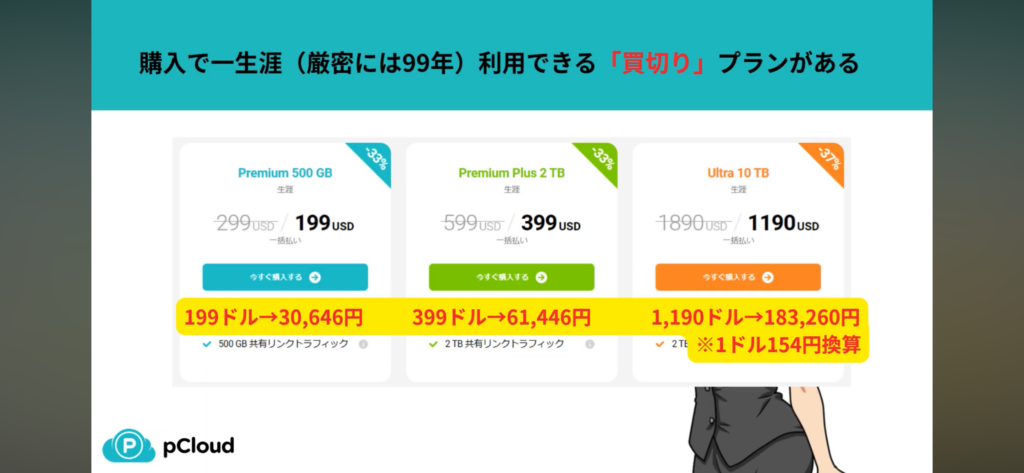
比較するときの見方はこうだ。
| 観点 | Google One | pCloud |
|---|---|---|
| 課金形態 | 月額・年額中心 | 月額・年額・Lifetime型 |
| 強い用途 | 作業、AI、共同編集、Google連携 | 長期保管、分散、納品物、写真アーカイブ |
| 写真管理 | Googleフォトが強い | フォルダ保管は強いがAI整理は弱い |
| 共同編集 | 非常に強い | 不向き |
| 長期コスト | 使い続けるほど積み上がる | Lifetime型なら初期費用後は増えにくい |
| 注意点 | Googleアカウントへの依存が強い | AI連携や共同編集は弱い |
料金だけを見てpCloud一択とは言わない。Google Oneには、Googleサービス連携やAI機能という価値が含まれているからだ。
ただし、単なる保管庫として2TB前後のクラウドを使っているなら、pCloudのLifetime型は比較対象に入れる価値がある。
一番大事な論点: Googleアカウントへの集中リスク
この比較で見落とされやすいのは、アカウント依存リスクである。
Google Oneを使う人の多くは、同じGoogleアカウントでGmail、Google Drive、Googleフォト、YouTube、Google Play、場合によっては仕事用の資料管理まで行っている。
これは非常に便利だ。だが、便利さと集中リスクは表裏一体である。
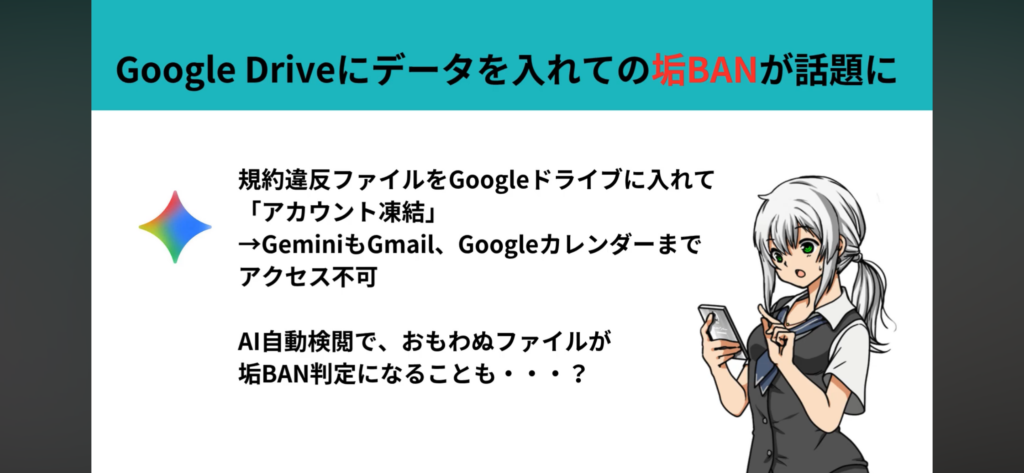
もしGoogleアカウントに問題が起きた場合、メール、写真、ファイル、YouTube、購入履歴など、生活や仕事の広い範囲に影響が出る可能性がある。もちろん、これはすべての人に起きる話ではない。Googleが悪いという話でもない。児童保護や違法コンテンツ対策の仕組みは必要である。
ただし、重要データを1つのアカウントに集中させすぎると、万一の影響範囲が広くなる。この点は、個人事業主や副業ユーザーほど考えておく価値がある。
Googleを怖がる必要はない。だが、Googleだけにすべてを預ける必要もない。
pCloud Encryptionは「垢BAN対策」ではない
pCloudには、pCloud Encryptionという暗号化機能がある。公式ページでは、クライアント側で暗号化し、zero-knowledge privacyを実現する仕組みとして説明されている。
この機能は、大切な書類、個人的な記録、家族の機微な写真などを、よりプライベートに保管したいときに役立つ。
ただし、ここは誤解してはいけない。
pCloud Encryptionは、アカウント停止を防ぐ機能ではない。規約違反を隠すための機能でもない。
pCloudを使う場合でも、利用規約を守って正しく使う必要がある。正しい位置づけは、あくまで「大切なファイルをよりプライベートに保護するための機能」である。
個人事業主・副業ユーザーは「作業」と「保管」を分ける
個人事業主や副業ユーザーにとって、クラウド停止は単なる不便ではない。事業継続に関わるリスクになる。
請求書、納品物、顧客資料、制作素材、契約書類、過去の実績データ。これらを1社のアカウントだけに集中させすぎるのは、あまり強い運用とは言えない。
現実的には、次のように分けるとよい。
- Gmail: 連絡用
- Googleドキュメント: 共同編集用
- Google Drive: 作業中ファイル
- pCloud: 納品物、動画素材、画像素材、長期保管資料
- pCloud Encryption: 重要資料、個人情報系ファイル
この分け方なら、Googleの便利さを使いながら、保管データを別の場所にも逃がせる。
クラウド選びで大事なのは、どちらか一方に全振りすることではない。作業する場所と守る場所を分けることだ。
家族写真はGoogleフォトだけでいいのか
Googleフォトは非常に便利である。検索、顔認識、思い出表示、スマホ写真の自動バックアップはかなり強い。写真を見返す体験では、Googleフォトの完成度は高い。
一方で、家族写真や子どもの写真、医療目的の記録、プライベートな写真など、機微なデータをすべて自動同期に任せることに不安を感じる人もいる。
ここでも、答えは「Googleフォトをやめる」ではない。
便利に見返すならGoogleフォト。分けて長期保管するならpCloud。
この二段構えが現実的である。Googleフォトで日常的に見返しつつ、大切な写真や動画の原本はpCloudにも分けておく。必要に応じて、よりプライベートなファイルはpCloud Encryptionに分ける。
クラウドは、1か所に置けば安心というものではない。大切なデータほど、役割を分けて保管するべきだ。
どちらを選ぶべきか
最後に、用途別に整理する。
Google Oneが向いている人:
- Gmail、Google Drive、Googleフォトを毎日使う
- Googleドキュメントで共同編集する
- GeminiなどAI機能を使いたい
- スマホ写真を自動で整理したい
- Googleサービス中心で生活や仕事を回している
pCloudが向いている人:
- 長期保管用のクラウドを探している
- Lifetime型に魅力を感じる
- 動画素材、画像素材、納品物を保管したい
- 重要データをGoogleだけに集中させたくない
- 家族写真を分けて保管したい
- 月額サブスクを増やしたくない
どちらか一方だけを選ぶ必要はない。むしろ、重要データを扱う人ほど、Google OneとpCloudを役割分担する方が強い。
まとめ
Google OneとpCloudは、単純な勝ち負けで見るサービスではない。
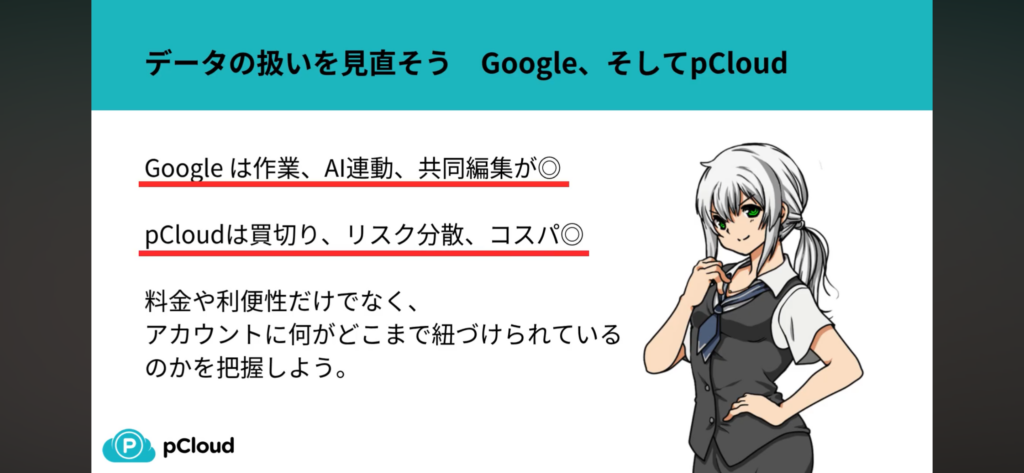
Google Oneは、作業・AI・共同編集・Googleサービス連携に強い。pCloudは、長期保管・買い切り型の選択肢・データ分散・プライバシー保護に強い。
Googleをやめる話ではない。大事なデータを1か所に集中させすぎない話である。
AI時代は、データの価値がさらに上がる。作業データはGoogleで活かし、守りたい保管データはpCloudにも分ける。これが、わたしが考える2026年時点の現実的なクラウド運用である。
ガザコ限定特典について
無料登録の方へ: ガザコのブログ・チャンネル経由でpCloudに新規無料登録された方には、はじめての設定・使い方ガイドをプレゼントしている。
記事下部のリンクからpCloudに登録・購入後、フォームに申請いただければメールで案内する。
参照した公式情報
- Google Oneプランと料金: https://one.google.com/about/plans?hl=ja
- Google Oneヘルプ: https://support.google.com/googleone/answer/9004014?hl=ja
- Google AIプラン / Geminiヘルプ: https://support.google.com/gemini/answer/14517446?hl=ja
- pCloud Pricing: https://www.pcloud.com/cloud-storage-pricing-plans.html
- pCloud Encryption: https://www.pcloud.com/encrypted-cloud-storage.html
- pCloud Data Regions: https://www.pcloud.com/data-regions/
免責事項: 本記事は2026年6月22日時点の公式情報とNotion構成設計書をもとにしている。価格、容量、AI機能、セール内容、各サービス仕様は変更される可能性があるため、購入前・公開前に必ず公式ページで最新情報を確認してほしい。本記事はpCloudのアフィリエイトリンクを含む。クラウドサービスの利用判断は、用途、データ量、予算、事業上の重要度に応じて行ってほしい。
比較後の次の行動
いきなり有料プランを買う必要はない。まず無料登録で操作を確認し、長期保管に使えると判断してから料金を比較してほしい。
比較記事3本柱
- Google OneとpCloudを比較する(この記事)
- iCloud・OneDriveとpCloudを比較する
- DropboxとpCloudを比較する
- 主要クラウド5サービスをまとめて比較する

次にやること
pCloudを検討中なら、概要を確認してから無料登録特典、購入方法の比較の順に進むと迷いにくくなります。

ガザコ限定特典をもらおう!
当ブログ、Youtubeガザコチャンネル限定でpCloud無料登録した方に「はじめの設定ガイド」をプレゼントしています。