機種変更で写真が消えるのを防ぐ|手放す前の5分チェックと、iPhone⇔Androidで移らないもの
 gazako
機種変更のあと、新しいスマホに写真が全部そろっているか、確かめただろうか。この記事は、これから機種変更する人と、iPhoneからAndroid(またはその逆)に乗り換える人に向けて書いた。写真が消える原因は、移し方の間違いより「古いスマホを手放す順番」にあることが多い。手放す前に見る場所と、OSをまたぐと移らないものを先にまとめる。

※本記事にはpCloudのアフィリエイトリンクを含む。機能・対応機種・料金は2026年10月時点の公式情報で確認した。
先に結論を3行で書いておく。
- 手放す前に、写真がいま「どこに住んでいるか」を見る(本体/iCloud/Googleフォト)
- 新しいスマホで枚数がそろうまで、古いスマホは初期化しない、下取りに出さない
- iPhoneとAndroidを行き来する人だけ、機種に縛られない置き場所をもう1つ持つ
3つ目は全員に必要なわけではない。同じ機種を使い続ける人は、標準のバックアップと公式の移し方で十分だ。その理由も後半で書く。
機種変更で写真が消える原因は「手放す順番」|よくある4つのパターン
写真は、スマホの中だけに住んでいるわけではない。スマホ本体にあるのか、iCloudにあるのか、Googleフォトにあるのか。わたしはこれを「写真の住所」と呼んでいる。
機種変更で写真が行方不明になるのは、たいてい移し方の操作ミスではない。住所を知らないまま、次の手を打ってしまったときだ。よくあるのは次の4つである。あなたはどれに近いか、確かめながら読んでほしい。
パターン1:本体にあると思った写真が、iCloudにしかなかった
iPhoneで「iCloud写真」をオンにし、「iPhoneのストレージを最適化」を選んでいると、元の高解像度の写真はiCloudにあり、iPhone本体には容量を抑えた版が置かれる。
iPhoneからiPhoneへの機種変更なら、同じAppleアカウントでサインインすれば写真は戻ってくる。ここは心配しなくていい。
困るのはAndroidへ乗り換えるときだ。Googleの公式ヘルプでは、iPhoneから新しいAndroidへのコピーで「iCloudに保存されている写真と動画」はコピーされないと案内されている。本体にあると思っていた写真の一部が、実はiCloudにしかなかった、ということが起きる。
パターン2:バックアップしてあると思ったら、止まっていた
Googleの無料の容量は15GBで、Gmail・Googleドライブ・Googleフォトで分け合っている。iCloudの無料は5GBだ。容量がいっぱいになると、新しい写真はバックアップされない。
その結果、「全部入っているはず」のバックアップに、ここ数か月の写真だけが入っていないことがある。設定をオンにした日のまま、どこかで止まっていたわけだ。
パターン3:確かめる前に、古いスマホを手放した
新しいスマホが届いた高揚感と、下取りの期限。この2つが重なると、移行を確かめる前に古いスマホを初期化したり、箱に入れて送ったりしてしまう。Appleも、新しいiPhoneへの復元が終わるまでは今のデバイスを消さないよう案内している。
パターン4:容量を空けようと古い方で消したら、全部から消えた
iCloud写真のような同期の仕組みでは、ある機器で写真を消すと、同じアカウントを使うほかの機器からも消える(Appleサポートの説明)。古いスマホの容量を空けるつもりで消すと、新しいスマホからも消えてしまう。消す前に、ほかの場所にも残っているかを確かめておきたい。消えた写真の取り戻し方は、この記事では扱わない。
なお、LINEのアルバムの写真は、また別の決まりがあるため今回は扱わない。
4つとも、仕組みどおりに動いているだけ
ここで言いたいのは「iCloudが危ない」「Googleフォトがダメ」ということではない。どれもサービスは仕組みどおりに動いている。ずれていたのは、写真の住所についての思い込みのほうだ。だから防ぎ方も1つにまとまる。手放す前に住所を見て、枚数がそろってから手放す。次の章で、その5分のチェックを書く。
手放す前の5分チェック|「出てきた」と「全部来た」は違う
新しいスマホに写真がずらりと並ぶと、人は「全部来た」と思う。でも、画面に並んでいるのは縮小版の写真かもしれない。縮小版でも、スマホの画面の上では元の写真とほとんど同じに見える。最近の数か月分が抜けていても、一覧をスクロールしただけでは気づきにくい。
わたしが見ているのは「出てきたか」ではなく「枚数がそろっているか」だ。チェックは3つのステップで、画面の細かい操作より「どこを見るか」を書いておく。表示はOSのバージョンで変わるので、迷ったら各社の公式ヘルプも合わせて見てほしい。
ステップ1:写真の住所を見る
iPhoneの場合
設定を開き、いちばん上の自分の名前 → iCloud → 写真と進む。見るのは2つだけだ。
- 「iCloud写真」がオンになっているか
- 「iPhoneのストレージを最適化」と「オリジナルをダウンロード」のどちらが選ばれているか
iOS 26では「iPhoneストレージ」という項目から、この選択肢が出てくる。
Androidの場合
Googleフォトのアプリを開き、右上のプロフィール写真(またはイニシャル)をタップする。バックアップが完了しているか、オフになっているかが表示される。
ステップ2:住所に合わせて、先に1つだけやっておく
| 乗り換えの組み合わせ | 先にやっておくこと |
|---|---|
| iPhone → iPhone | 基本はそのままでいい。iCloudの容量が足りなくても、新しいiPhoneへの移行のためなら一時的に無料で容量を使える |
| iPhone → Android | 「ストレージを最適化」を選んでいたら、iCloudにしかない写真をどう移すかを先に決める(次の章の表) |
| Android → Android/Android → iPhone | Googleフォトのバックアップが「完了」になっているかを見る |
iPhone同士の一時的な容量について補足しておく。Appleの案内では、新しいiPhone・iPadへ移すための一時的なバックアップは21日以内に復元する。新しい端末が届くのが遅れたら、さらに21日延長できる。復元したあと7日で完全に削除される。今のiPhoneは最新のiOSにしておく必要がある。手順はiPhone・iPadへの復元だけなので、Androidへの乗り換えには使えないものと考えておきたい。
ステップ3:枚数を控えて、そろってから手放す
- 古いスマホの写真アプリで、写真と動画が何枚あるかをメモするか、スクリーンショットを撮る
- 新しいスマホで、同じくらいの枚数があるかを見る
- 古い動画を1本、新しいスマホで再生してみる
- それから、下取りや初期化をする
共有アルバムや非表示の写真などで、数え方がずれることはある。ぴったり一致しなくても、だいたいそろっていればいい。大きく足りないときは、古いスマホを手放さずに、どの時期の写真が足りないかを見てほしい。ある時期から先がまるごと無いならバックアップが止まった月、古い写真が無いならiCloudにだけ残っている、というように、足りない時期から住所が見えてくる。
もう1つ、下取りの期限は先に確かめておく。期限が迫ってから慌てると、確かめる前に手放す、という順番の逆転が起きやすい。
機種変更をきっかけに、写真の置き場所をスマホの外にも作っておきたい人は、記事下部のガザコ限定特典(無料登録の方向け)も見てほしい。
iPhone⇔Androidで移るもの・移らないもの【2026年10月時点】
ここがこの記事でいちばん伝えたいところだ。OSをまたぐときは、「どう移すか」より先に「何が移らないか」を知っておくと迷わない。
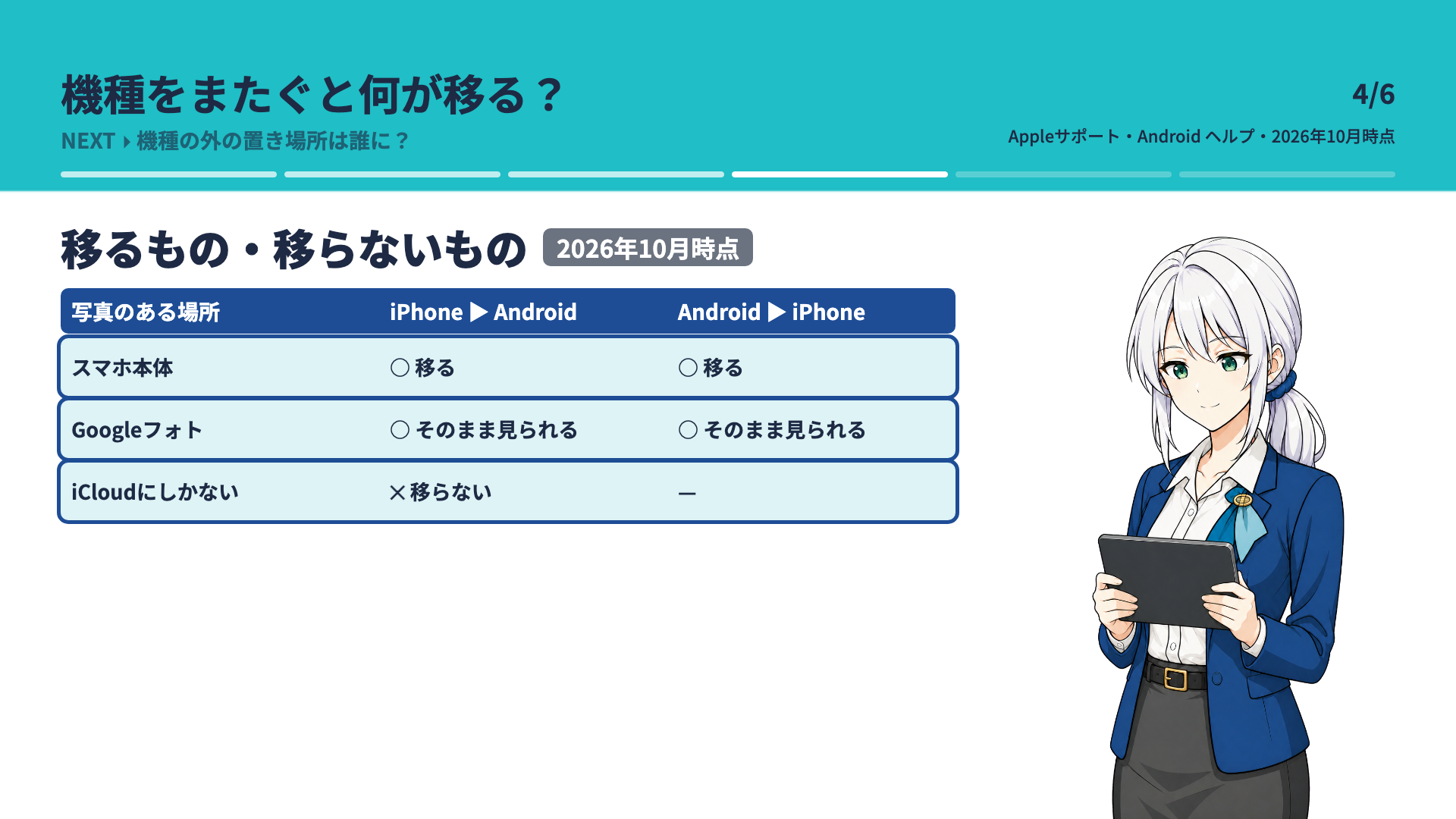
| 写真の置き場所 | iPhone → Android | Android → iPhone |
|---|---|---|
| スマホ本体にある写真・動画 | 移る(新しいAndroidの初期設定の途中で、Googleの手順に沿ってコピー) | 移る(Appleの「iOSに移行」アプリ) |
| iCloudにしかない写真(ストレージを最適化) | 移らない。①先に「オリジナルをダウンロード」で本体に戻す(本体の空きが必要)か、②Appleの転送サービスでGoogleフォトへコピーする | 該当なし |
| Googleフォトに入っている写真 | そのまま見られる(同じGoogleアカウントでサインイン) | そのまま見られる(iPhoneにGoogleフォトのアプリを入れてサインイン) |
iPhoneからAndroidへ:本体の写真は移る
新しいAndroidの初期設定の途中で、iPhoneからデータをコピーできる。Googleの案内では、コピーの前にiPhoneをWi-Fiにつなぎ、iMessageをオフにしておく。新しい端末の空き容量が足りないと、一部が移らないことがある。通常は30分以内で、データが多いと数時間かかる。なお、有料アプリやSafariのブックマーク、ヘルスケアのデータなども、このコピーの対象外だ。
iCloudにしかない写真の道は2つ
道1:本体に元の写真を戻してから移す
乗り換える前に、iPhoneの設定を「オリジナルをダウンロード」に切り替える。元の写真が本体に戻るので、そのあとは本体の写真として移せる。ただし、本体にそれだけの空き容量が必要になる。写真や動画が多い人には、この道は難しいことがある。
道2:Appleの転送サービスでGoogleフォトへコピーする
Appleの「データとプライバシー」のページから、iCloudの写真と動画のコピーをGoogleフォトへ送るよう申し込める。Appleの案内では、次のとおりだ。
- かかる日数は、ほとんどが3〜7日、長いと30日ほど
- iCloudの元の写真は、そのまま残る
- 条件は、Appleアカウントで2ファクタ認証を使っていること、iCloudの高度なデータ保護をオフにしていること、Googleアカウントに全部入るだけの空き容量があること
- 共有アルバム、スマートアルバム、Live Photos、一部の情報などは転送されない
- 編集した写真は、最後に編集した版だけが送られる
日数がかかるので、乗り換えの直前ではなく、余裕をもって申し込んでおきたい。申し込みの画面が自分のアカウントで表示されるかも、先に確かめておくと安心だ。
2026年の新しい直接転送でも、iCloudにしかない写真は移らない
2026年からは、iOS 26.3以降のiPhoneから、Android 17の一部の機種へ、写真などを直接移せるようになった。Googleの案内で対応しているのは、Google Pixel 8以降、Samsung Galaxy Z Flip 8、Galaxy Z Fold 8などの一部の機種だ。対応機種は今後変わる可能性があるので、乗り換える前に公式の案内を見てほしい。
大事なのは、この新しい方法でも、iCloudにしかない写真は移らないことだ(Googleの公式ヘルプ)。新しい機能が出ても、写真の住所を確かめる手間はなくならない。
AndroidからiPhoneへ
AndroidからiPhoneへは、Appleの「iOSに移行」アプリで写真などを移せる。うまく使えない場合は、パソコンを経由して写真のフォルダ(DCIM)をコピーする方法もAppleが案内している。Googleフォトに入れてある写真なら、iPhoneにGoogleフォトのアプリを入れて同じアカウントでサインインすれば、そのまま見られる。
iCloudは「Appleの家の中にある倉庫」、Googleフォトは「iPhoneとAndroid、両方の家に入口がある倉庫」と考えると分かりやすい。OSをまたぐ人は、引っ越しの前に、どの倉庫を使うかを決めておくといい。
乗り換えたあとにやること|前の機種の倉庫代を払い続けない
見落としやすいのが、乗り換えたあとの支払いだ。Androidに替えても、iCloudの有料プラン(iCloud+)の支払いは、自分で止めるまで続く。スマホは新しくなったのに、前の機種の倉庫代だけが毎月引き落とされている。こういう二重払いは、本人が気づかないまま何年も続きやすい。
止める前に、2つだけ確かめておきたい。
- 写真をほかの場所へ移し終えたか:止めたあとは無料の5GBに戻る。5GBに収まらない写真は、先にほかの場所へ移し終えてから止める
- 使わなくなったAppleアカウントをどうするか:iCloudの利用規約では、1年間使われていないアカウントは、30日前の通知のうえで終了される場合がある。放っておけば写真が残り続ける、とは考えないほうがいい
逆も同じだ。iPhoneへ移ったあとも、Googleの有料プランを使い続けるのか、Googleフォトを使うのかを一度決めておく。機種を替えるときは、「どの倉庫に、いくら払っているか」も一緒に見直してほしい。
止める・減らすという判断そのものに迷うときは、サブスクを解約した後どうなるかを整理した記事も参考にしてほしい。
機種に縛られない置き場所、いる人・いらない人
ここまで読んで、新しいクラウドが必要かどうか。正直に言えば、いらない人のほうが多い。
いらない人:同じ機種を使い続け、容量が足りている人
iPhoneからiPhone、AndroidからAndroidへ替えるなら、標準のバックアップと公式の移し方で十分だ。iCloudやGoogleフォトの容量が足りているなら、なおさら新しいサービスを足す必要はない。この記事の5分チェックだけで、写真はまず守れる。
いる人:3つのタイプ
機種の外に置き場所を作ったほうがいいのは、次の3つのタイプだ。
- iPhoneとAndroidを行き来する人:乗り換えのたびに、iCloudにしかない写真の問題が出てくる
- 家族で機種がバラバラな人:自分はiPhone、家族はAndroidという家なら、iCloudに集めた写真はAndroidの家族からは見にくい
- iCloudやGoogleの容量が、もう足りない人:有料プランを上げ続けるか、機種の外に移すかの分かれ道に来ている
置き場所の道は3つ
| 道 | よいところ | 気をつけるところ |
|---|---|---|
| Googleフォト | iPhoneでもAndroidでも使える。写真の検索や整理が便利 | 無料は15GBをGmailなどと共有。容量を増やすと毎月の支払いが続く |
| 機種の外にある独立したクラウド | 写真だけでなく書類もまとめて置ける。機種を替えても場所が変わらない | 写真アプリとは別のアプリで見ることが多い |
| パソコン・外付けのドライブ | 毎月の支払いがない | 自分でコピーする手間と、壊れたときの備えが要る |
どれか1つを「スマホの外の住所」として決めておけば、次の機種変更はかなり楽になる。各サービスの細かい違いを先に比べたい人は、クラウドストレージ比較2026やiCloud・OneDrive・pCloudの比較記事も参考にしてほしい。
わたしの場合:pCloudを機種の外の倉庫にしている
わたしは、2つ目の「独立したクラウド」として、スイスのクラウドストレージであるpCloudを使っている。選択肢の1つとして、よいところと弱いところを書いておく。
よいところ
- iPhoneでもAndroidでもパソコンでも、同じアプリで同じ場所が開ける
- アプリの設定から、スマホの写真と動画を自動でアップロードできる(新しく撮ったものも含む)
- 無料で最大10GBまで使える(登録時は2GBで、初回のチュートリアルや友だちの招待で増やす仕組み)
- 買い切りのプランがある。2TBで499ドル(1ドル158円換算で約7万9,000円。2026年10月時点)。スマホは何年かごとに替わるが、買い切りの倉庫なら、機種を何台替えても倉庫代が続かない
弱いところ
- pCloudは引っ越しの道具ではない。入れた写真が、新しいスマホの写真アプリに自動で戻るわけではなく、pCloudのアプリで見ることになる
- 無料プランは、12か月ログインしないとアカウントが閉じられ、中身が削除される(事前にメールで知らせがある。有料・買い切りは対象外)
- 動画が多い人には、無料の10GBでは足りない
わたし自身は、スマホの写真と動画をpCloudへ自動でバックアップし、iCloudは無料の5GBの範囲だけで使っている。スマホ本体の写真は、残しても消してもいいと考えている。消すときは、pCloudに入ったのを確かめてからだ。だから機種変更のときに、写真の行き先で迷うことがない。
もちろん、Googleフォトで両方のOSをまかなえている人や、パソコンで管理できている人は、それで十分だ。大事なのはサービス名ではなく、写真の住所をスマホの中だけに置かないことである。
よくある質問
iCloudの一時的な無料容量は、Androidへの乗り換えにも使える?
使えないものと考えておいたほうがいい。Appleの案内は、新しいiPhone・iPadへ移すための一時的なバックアップで、手順もiPhone・iPadへの復元だけが書かれている。Androidへ乗り換えるときは、本体に元の写真を戻すか、Appleの転送サービスを使う道を考える。
Live Photosはどうなる?
Appleの転送サービスでは、Live Photosは転送されないと案内されている。Android側でどう見えるかは、この記事では確かめられていないので書かない。大事なLive Photosがある人は、iPhoneを手放す前に、どう残すかを先に考えておくと安心だ。
SDカードに入れた写真はどうすればいい?
まず、古いスマホのSDカードに写真が入っているかを確かめる。入っていれば、手放す前にどこかへコピーしておく。下取りに出すときは、SDカードを抜き忘れないようにしたい。iPhoneにはSDカードの差し込み口がないので、AndroidからiPhoneへ乗り換えるなら、カードの写真も移す先を決めておく必要がある。
新しいスマホに写真が全部出てきた。もう古いスマホは手放していい?
出てきただけでは、まだ早い。枚数がだいたいそろっているか、古い動画が再生できるかを見てからにしてほしい。縮小版の写真でも、画面の上では同じに見えるからだ。
まとめ
- 機種変更で写真が消える原因は、移し方より、古いスマホを手放す順番にあることが多い
- 手放す前に、写真の住所(本体/iCloud/Googleフォト)を見る
- 新しいスマホで枚数がだいたいそろい、古い動画が再生できてから手放す
- iPhoneからAndroidへは、iCloudにしかない写真は移らない。本体に戻すか、Appleの転送サービスでGoogleフォトへ送る
- 乗り換えたあとは、前の機種の倉庫代(iCloud+など)を払い続けていないかを見直す
- 機種に縛られない置き場所が必要なのは、OSを行き来する人、家族で機種がバラバラな人、容量が足りない人。同じ機種を使い続ける人は、標準のバックアップで十分だ
スマホは何年かごとに替わる。ある日突然壊れることもある。でも写真は、ずっと残しておきたい。だから写真の住所を、スマホの中だけに置かないでおこう。
今日やることは1つだけだ。機種変更の予定がなくても、自分の写真がいまどこに住んでいるかを見てみてほしい。iPhoneなら設定の写真、AndroidならGoogleフォトの右上のアイコンである。
ガザコ限定特典について
無料登録の方へ: ガザコのブログ・チャンネル経由でpCloudに新規無料登録された方には、はじめての設定・使い方ガイドをプレゼントしている。
購入者限定特典(ガザコ経由購入者のみ):
- ① ガザコnote有料記事 読み放題(限定ページ内で全記事閲覧可)
- ② フォルダ設計テンプレート集(PDF) 仕事用・家族の写真管理用・クリエイター用の3種類。フォルダ名の付け方から階層設計まで、真似するだけで整理しやすい。
記事下部のリンクからpCloudに登録・購入後、フォームに申請いただければメールでご案内する。無料登録の特典は、無料登録特典の申請ページから、pCloudに登録したメールアドレスで申請してほしい。
まずは無料で試してみて、納得してからで大丈夫だ。
動画でも解説しています
この記事の内容は、わたしのYouTubeチャンネルでも解説している。動画派の方はこちらからどうぞ。
🎬 動画はこちら
免責事項: 本記事は執筆時点の情報に基づいている。料金・仕様・サービス内容は変更される場合があるため、最新情報は公式サイトで確認してほしい。本記事はpCloudのアフィリエイトリンクを含む。投資・財務・法律に関する判断は専門家への相談を推奨する。
最終更新:2026年10月

次にやること
pCloudを検討中なら、概要を確認してから無料登録特典、購入方法の比較の順に進むと迷いにくくなります。


ガザコ限定特典をもらおう!
当ブログ、Youtubeガザコチャンネル限定でpCloud無料登録した方に「はじめの設定ガイド」をプレゼントしています。