AIで作ったデータ、どこに保存する?AIと毎日働くわたしの保存の仕組み|作業中・残したい・特に大事の三段構え
 gazako
AIで作ったファイルが、デスクトップに積み上がっていませんか。AIを使うと、Webサイトのデータ、アプリのデータ、画像、それを作るためのプロンプトと、本当にたくさんのものが生まれます。この記事では、AIと毎日働くわたしが実際に使っている、AIが作ったデータの保存の仕組み(作業中・残したい・特に大事の三段構え)と、Codex や Claude Code と一緒に使うときのコツ、今日から始める最初の一歩をまとめます。
先に押さえておきたいこと
- AIのおかげで作れるものが増えた分、成果物も増え、「あのファイルどこ?」という新しい散らかりが生まれています
- 保存する場所は、作業中・残したい・特に大事、の3つに分けます
- 作ったものを、人間もAIも把握できる場所に置くのが、AI時代の保存のコツです
- まずは保存先のフォルダを、ひとつだけ決めてください
AI時代の新しい散らかり
AIで作ったものを、どこに保存していますか。1週間、1か月と続けると、「あの情報はどこに書いたっけ」「あのファイルどこに置いたっけ」となっていきます。

これが、AI時代の新しい散らかりです。AIのおかげで、今までできなかったことがどんどんできるようになった。だからこそ、成果物もどんどん増えていきます。
保存する場所を3つに分ける
わたしは、保存する場所をはっきり3つに分けています。
| 置き場所 | 置くもの |
|---|---|
| ① 作業中 | 作業中のファイル。メモや下書きは、ローカルやiCloudに置いたObsidianで |
| ② 残したい・同期したい | 残したいデータ、パソコン同士で同期させたいデータはpCloudへ |
| ③ 特に大事 | 特に大事なものは、さらに別の場所にも控えを置く |
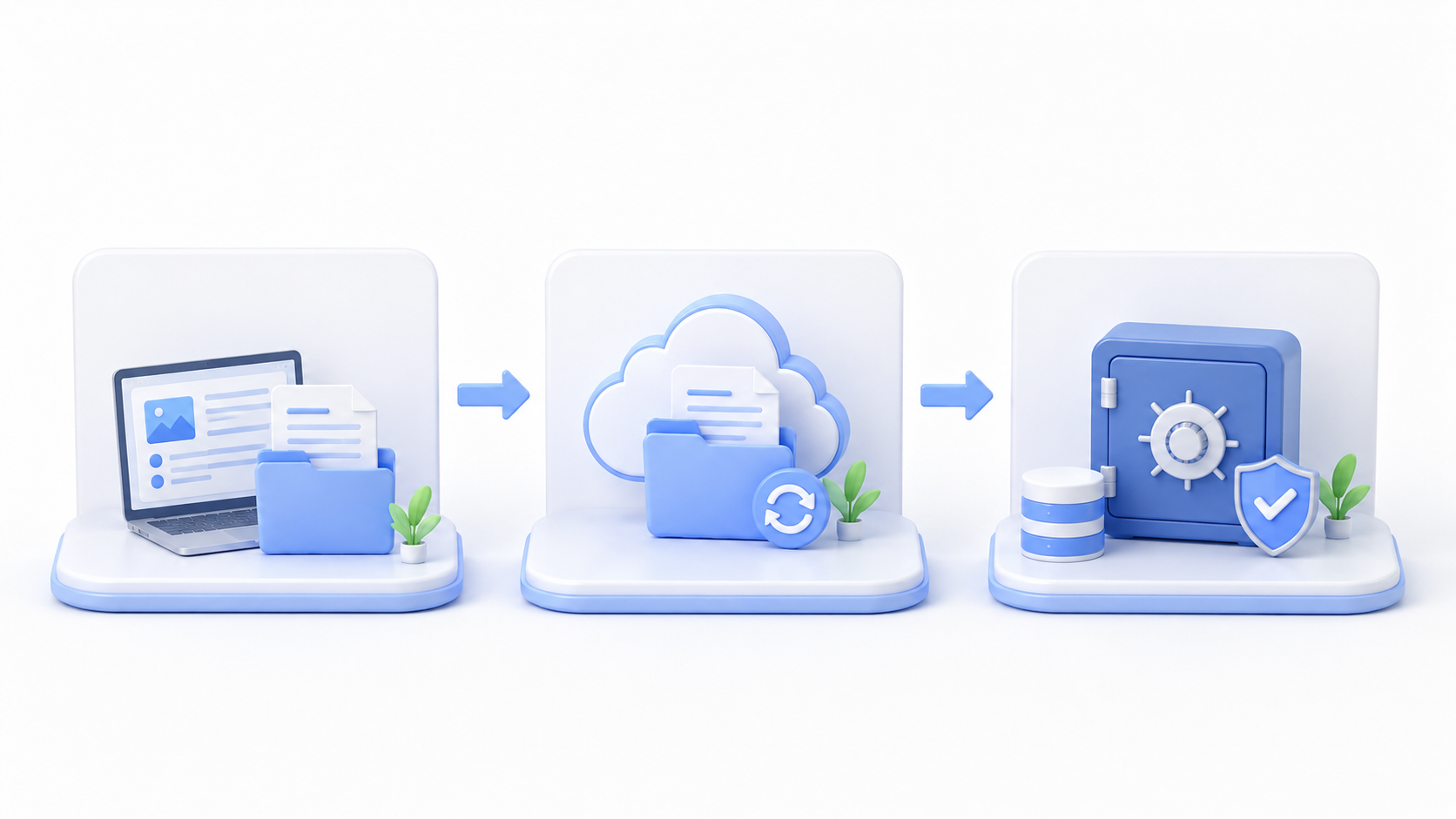
主役になるのはpCloudです。パソコンの上では、pCloud Driveを使うとローカルのドライブのように扱えます。フォルダを作って、そこに台本、画像、設定ファイル、素材を入れていく。やることは、たったこれだけです。
わたしのフォルダの分けかた
わたしの場合は、まずローカルに「AI-WORKS」というフォルダを作り、その中にCodexやClaude Codeのプロジェクトフォルダをまとめています。そして、このフォルダをまるごとpCloudに同期させています。
中身は、種類ごとに分けています。
- YouTubeの台本
- 画像素材
- HHKB(キーボード)関連:キーマップの設定ファイル、ファームウェア、壁紙画像など
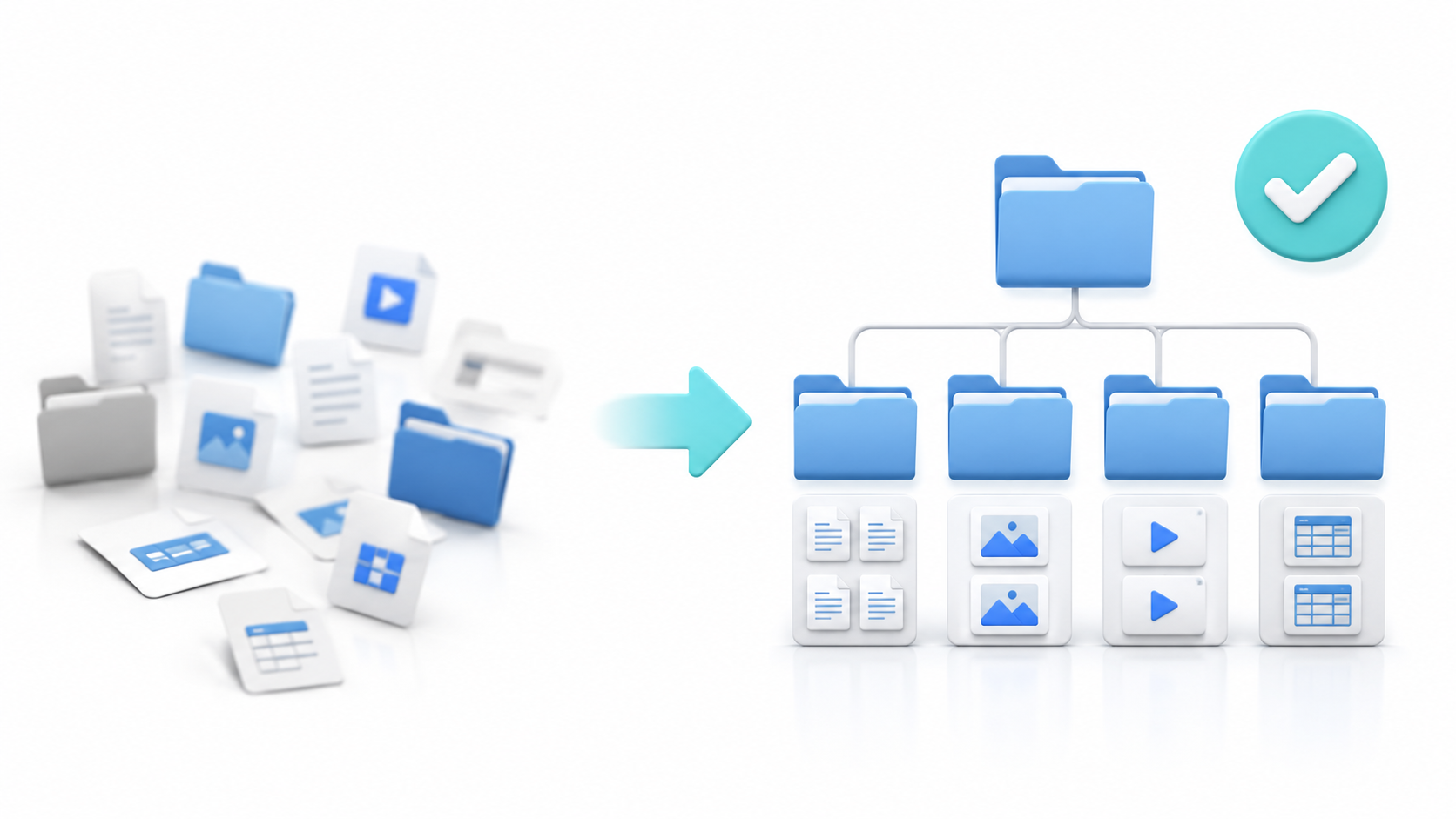
大事なのは、フォルダの名前そのものより、種類ごとにフォルダを決めて、pCloudに置いておく仕組みのほうです。
こうしておくと、いいこと
- パソコンをまたいで使える:同期させているので、Macで作った内容を、Windows側でもそのまま確認できます
- パソコンの買い替えが楽:新しいパソコンに移るときも、ゼロから探し直さずに、まるごと移行できます
- 戻せる:pCloudは、更新したファイルを前のバージョンに戻したり、削除したデータを一定期間内なら元に戻したりできます(期間はプランによって異なります)
AIにも保存先を把握してもらう
もうひとつ大事なことがあります。CodexやClaude CodeのようなAIは、決めた保存先のデータを見に行って、そこに成果物を保存させることもできます。
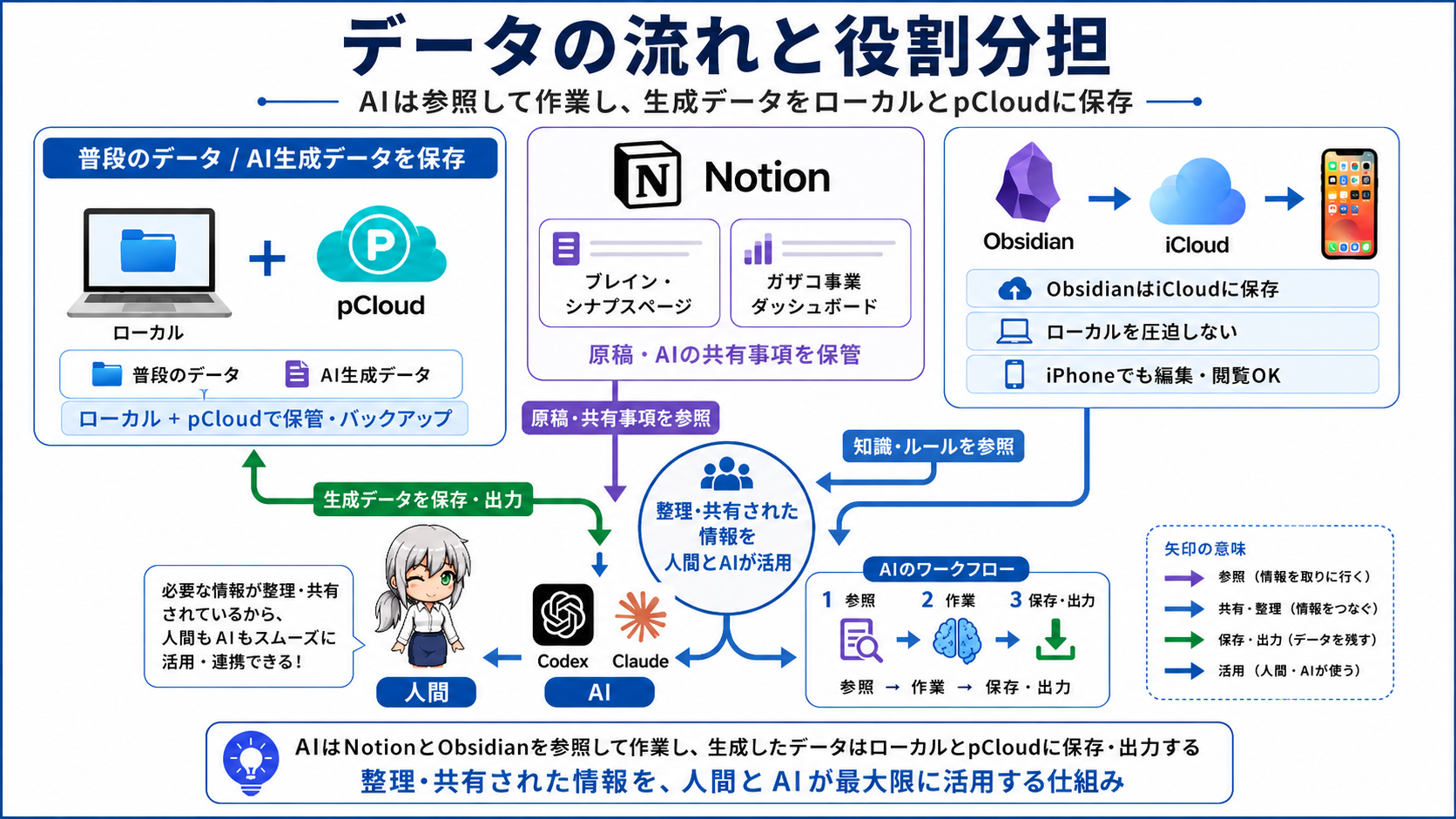
AIに指示する手間はかかりますが、日々の記録や、生成したものをどう手直しして使っているかをAIが把握できなければ、いつまでたっても人間のやる仕事は減りません。AIがデータを蓄積して、あなたの要望にすぐ答えられるようになることが大切です。

作ったものを、人間もAIも把握できる場所に置く。 これが、AI時代の保存のコツです。
今のところの注意点
CodexやClaude Codeの作業フォルダに、pCloud Driveのフォルダを直接指定すると、うまくいくときといかないときがあります。そのため、作業自体はローカルで行い、その結果をpCloudに同期させる使い方が、今のところいちばん安定しています。
pCloudを保存先に選んでいる理由
pCloudは、スイス発のクラウドストレージです。ほかのクラウドと大きく違うのは、買い切りの大容量プランがあること。容量を追加で買わない限り、基本的に毎月の費用は発生しません。
AIでデータがどんどん増えていく人にとって、毎月のサブスクを増やすのではなく、長く使える保管場所をもうひとつ持っておく。わたしは、ここに価値を感じています。サブスクを続けた場合の総額は「クラウド代、いつやめますか?生涯コストを35年分計算してみた」で計算しています。pCloudの全体像は「pCloudの機能・料金・安全性を詳しく解説」をご覧ください。
無料版でも最大10GBまで使えるので、まずは無料版を使い倒すのがおすすめです。
ガザコ経由の無料登録特典
ガザコのブログ・チャンネル経由でpCloudに無料登録された方には、はじめての設定ガイドをお届けしています。さらに2026年12月31日までは、有料機能を1か月試せるガザコ専用コードもご案内しています。申請は無料登録特典の申請ページから、pCloudに登録したメールアドレスで行ってください。
今日から始める:保存先のフォルダをひとつ決める
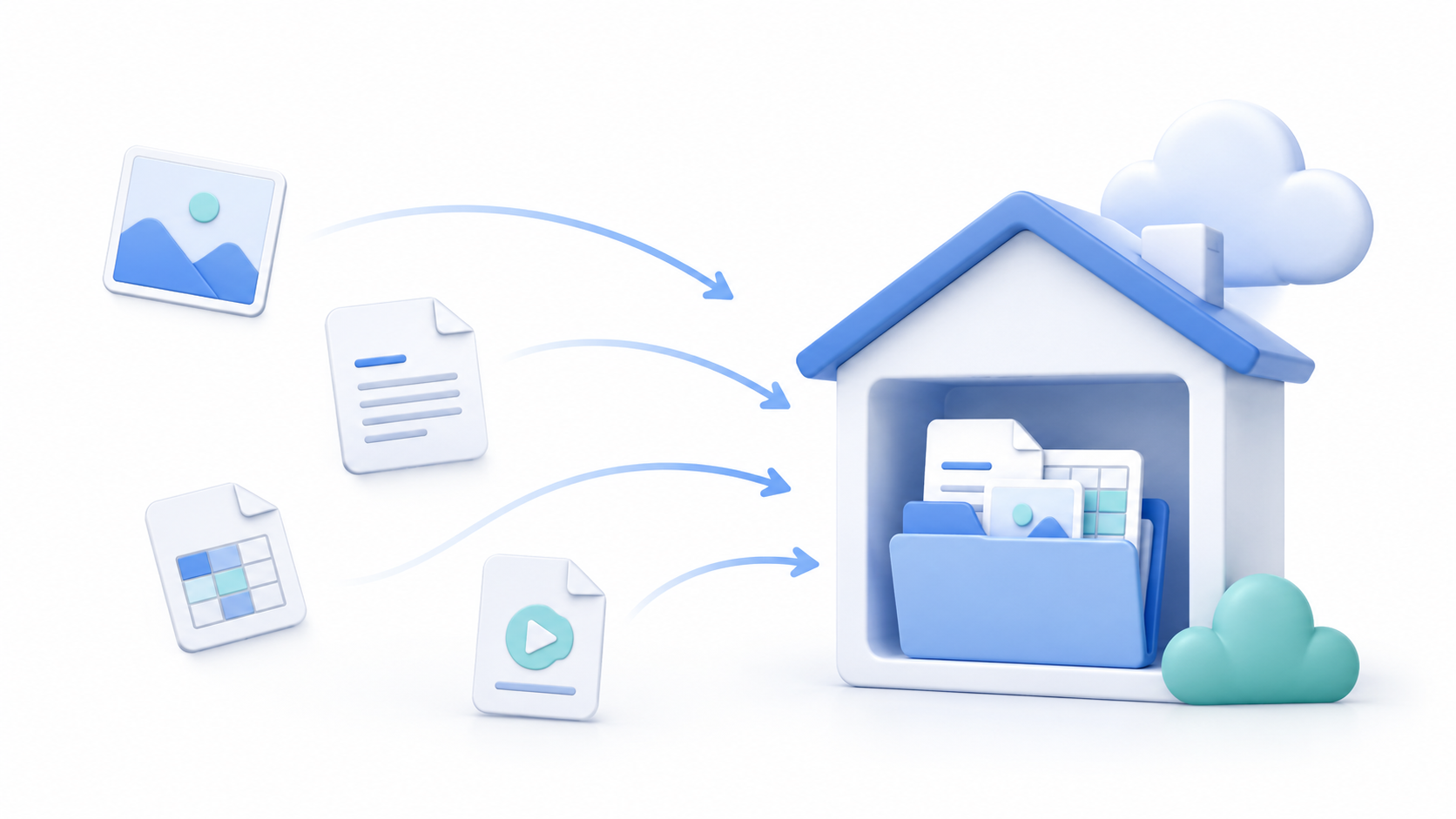
まずは、保存先のフォルダを、ひとつだけ決めてください。名前はシンプルでかまいません。「AI-WORKS」「生成画像」「設定ファイル」。最初から完璧にしなくて大丈夫です。
大事なのは、次の2つです。
- デスクトップに置きっぱなしにしない
- ダウンロードフォルダに流しっぱなしにしない
作ったものに、帰ってこられる居場所を作ってあげること。そして、できれば保存先や整理のルールを、AIにも把握してもらえるよう一緒に整理しておくことです。
まとめ
- AIのおかげで成果物が増え、「どこに置いたか分からない」という新しい散らかりが生まれています
- 保存する場所は、作業中(ローカル・Obsidian)、残したい(pCloud)、特に大事(別の場所にも控え)の3つに分けます
- 種類ごとにフォルダを決めてpCloudに同期すれば、パソコンをまたいでも、買い替えても困りません
- 作ったものを、人間もAIも把握できる場所に置きましょう。作業はローカル、結果はpCloudに同期が、今のところ安定しています
- 今日やることは、保存先のフォルダをひとつ決めることです
作ったデータの保存先を、なんとなくにしない。どこにあるかをはっきりさせて、人間もAIも取り出しやすくしておきましょう。
ガザコ限定特典について
無料登録の方へ: ガザコのブログ・チャンネル経由でpCloudに新規無料登録された方には、はじめての設定・使い方ガイドをプレゼントしています。2026年12月31日までは、有料機能を1か月試せるガザコ専用コードの案内もあわせてお届けしています。
購入者限定特典(ガザコ経由購入者のみ):
- ① ガザコnote有料記事 読み放題(限定ページ内で全記事閲覧可)
- ② フォルダ設計テンプレート集(PDF) 仕事用・家族の写真管理用・クリエイター用の3種類。フォルダ名の付け方から階層設計まで、真似するだけで整理しやすい内容です。
記事下部のリンクからpCloudに登録・購入後、フォームに申請いただければメールでご案内します。無料登録の特典は、無料登録特典の申請ページから、pCloudに登録したメールアドレスで申請してください。
動画でも解説しています
この記事の内容は、わたしのYouTubeチャンネルでも解説しています。動画派の方はこちらからどうぞ。
🎬 動画はこちら
免責事項: 本記事は執筆時点の情報に基づいています。料金・仕様・サービス内容は変更される場合があるため、最新情報は公式サイトでご確認ください。本記事はpCloudのアフィリエイトリンクを含みます。投資・財務・法律に関する判断は専門家への相談をおすすめします。
最終更新:2026年11月

次にやること
pCloudを検討中なら、概要を確認してから無料登録特典、購入方法の比較の順に進むと迷いにくくなります。

ガザコ限定特典をもらおう!
当ブログ、Youtubeガザコチャンネル限定でpCloud無料登録した方に「はじめの設定ガイド」をプレゼントしています。