pCloudの動画が粗い・色が変わる?保存したファイルは劣化していません|原因4つと元の画質で見る方法
 gazako
iPhoneの動画をpCloudで見たら、ぼやけて白っぽい。元の動画を消していいのか、迷っていませんか。結論から言うと、pCloudに保存したファイルは劣化していません。粗く見えるのは、見るときだけの話で、ダウンロードすれば元の画質とサイズで戻ります。この記事では、粗さと色の変化が起きる4つの原因と、画質を守るために「入れる前」と「見るとき」にしておくこと、そして実際に保存して取り出したときのサイズの比較結果をまとめます。
先に押さえておきたいこと(2026年11月時点)
- pCloudの中には、あなたが入れた元のファイルと、再生用に作った軽い映像の2つがあります。再生ボタンで流れるのは軽いほうです
- pCloudのヘルプにも、サーバーには元の品質のまま保存され、圧縮されるのは再生中だけと書かれています
- 実際に写真と動画を保存して取り出したところ、どちらも1バイトも変わりませんでした
- 画質を守るコツは、入れる前に元の画質をそろえることと、見るときに見かたを選ぶことです
結論:保存したファイルは劣化していません
pCloudの中には、2つのデータがあります。
- あなたが入れた元のファイル
- すぐ再生できるように作った、軽い映像
再生ボタンで流れるのは、軽いほうです。わたしが調べた動画では、その情報量は元の1割ほどでした。
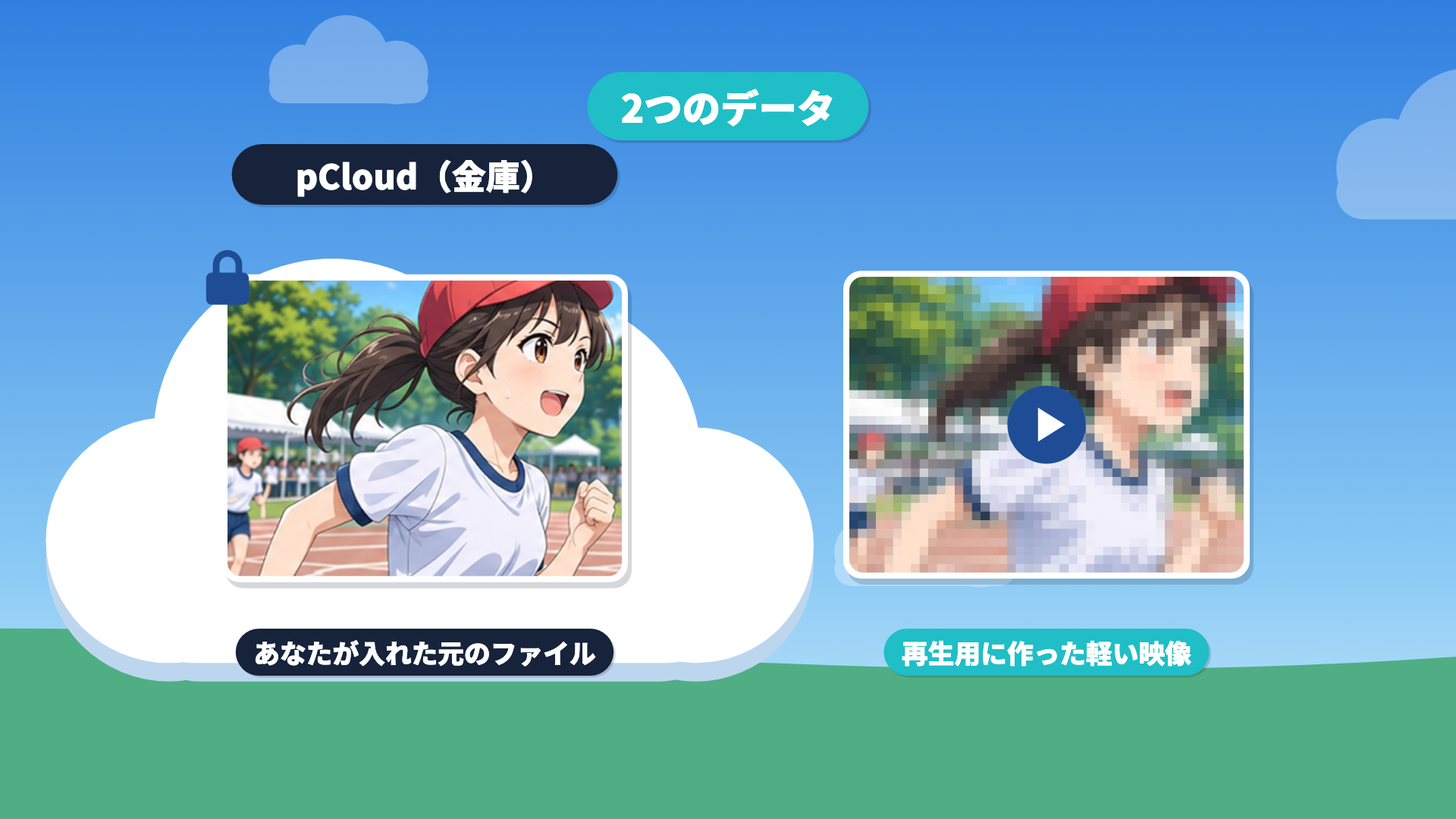
pCloudのヘルプ(Audio and Video Player)にも、サーバーには元の品質のまま保存され、圧縮されるのは再生中だけ、と書かれています。元のファイルには手を付けず、見るための映像を別に作っている。ここがpCloudの良いところです。
一方で弱いところは、再生の画質を自分で選べるのが、ヘルプによるとブラウザ版だけなことです。「pCloudに入れたら画質が悪くなった」と誤解されやすいところだと思います。
わたしは、写真と動画をpCloud Driveに入れて、アプリやブラウザの写真の画面で、撮った日の順に振り返っています。細かく見たいときや、何かに使うときだけ、パソコンにダウンロードしています。
自分の写真で確かめられます
ガザコのブログ・チャンネル経由でpCloudに無料登録された方には、最初の10分で使えるようになる設定ガイドをお届けしています。さらに2026年12月31日までは、有料機能を1か月試せるガザコ専用コードもご案内しています。この記事と同じ確かめ方を、ご自分の写真で試せます。申請は無料登録特典の申請ページから、pCloudに登録したメールアドレスで行ってください。
粗く見える・色が変わる原因は4つ
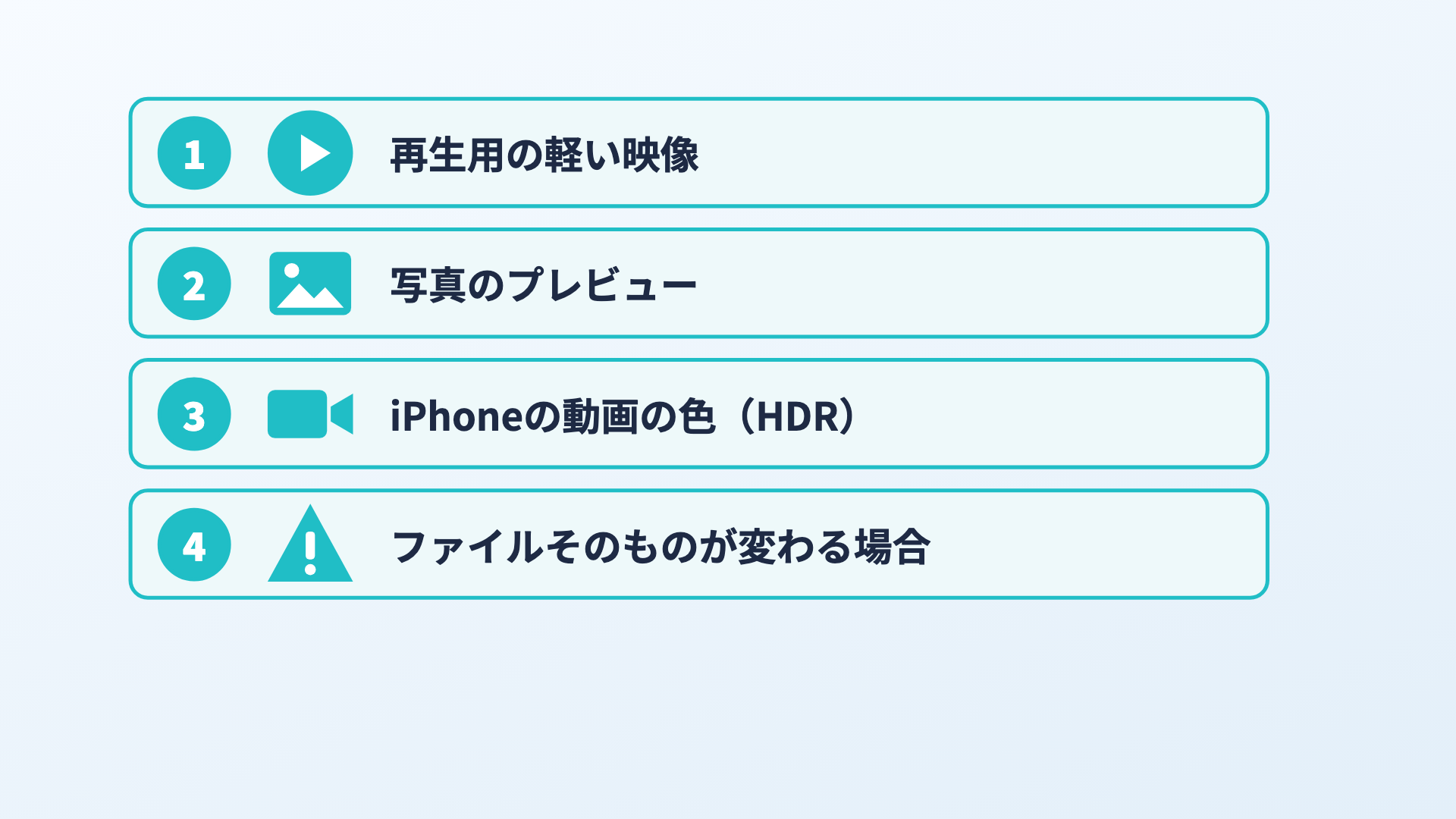
| 原因 | 何が起きているか | 元のファイルは |
|---|---|---|
| ① 再生用の軽い映像 | 回線や端末に合わせて、480pや720pの画質で流れることがある | 変わらない |
| ② 写真のプレビュー | アプリやブラウザで開いた写真は、表示用に小さくした版のことがある | 変わらない |
| ③ iPhoneの動画の色(HDR) | HDRに対応していない画面で再生すると、白っぽく見えることがある | 変わらない |
| ④ ファイルそのものが変わる場合 | 別の形式に変換してアップロードする設定にしていた/写真の編集で小さくして上書き保存した | 変わる(どちらも自分で選んだ操作) |
① 再生用の軽い映像
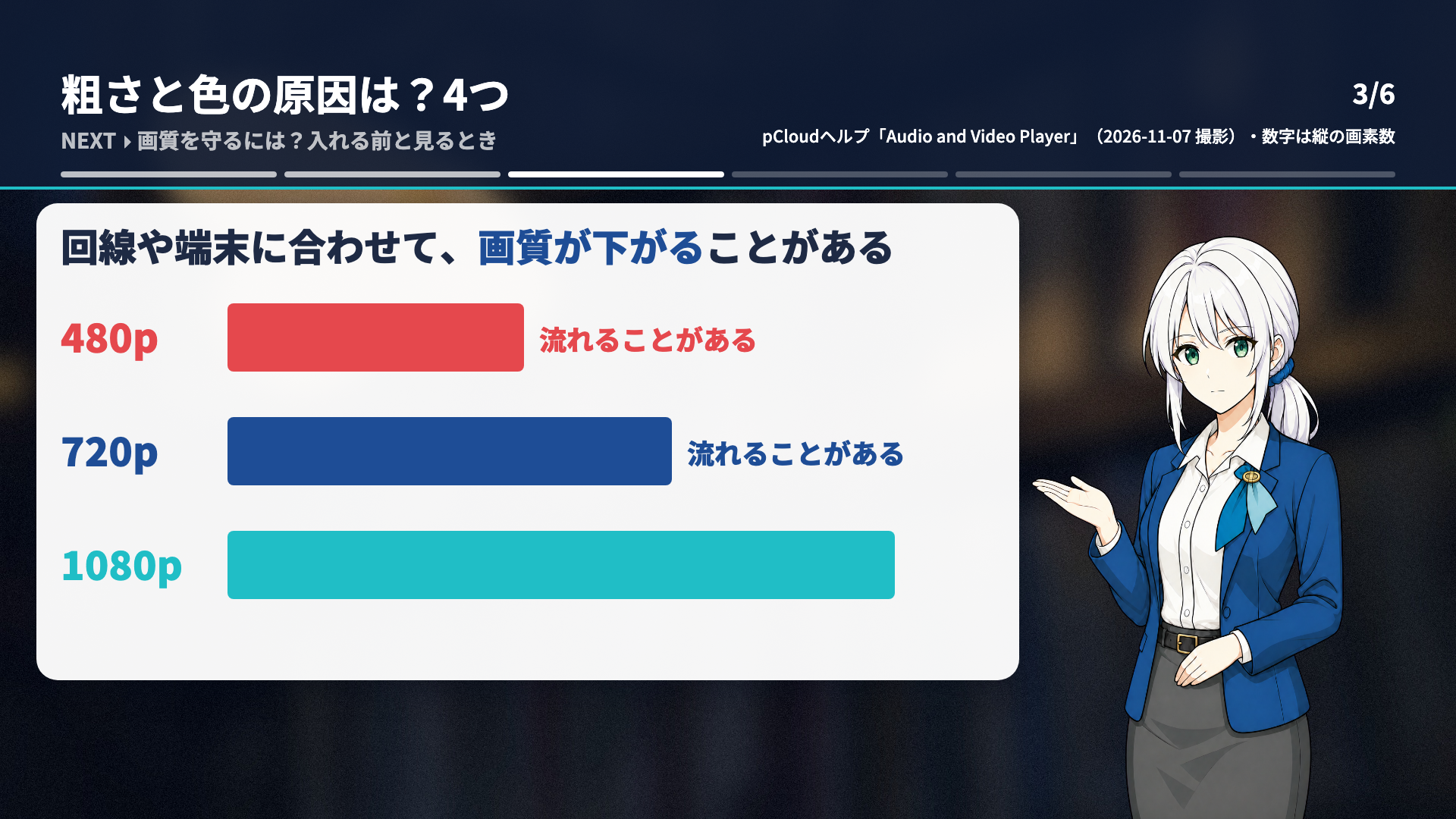
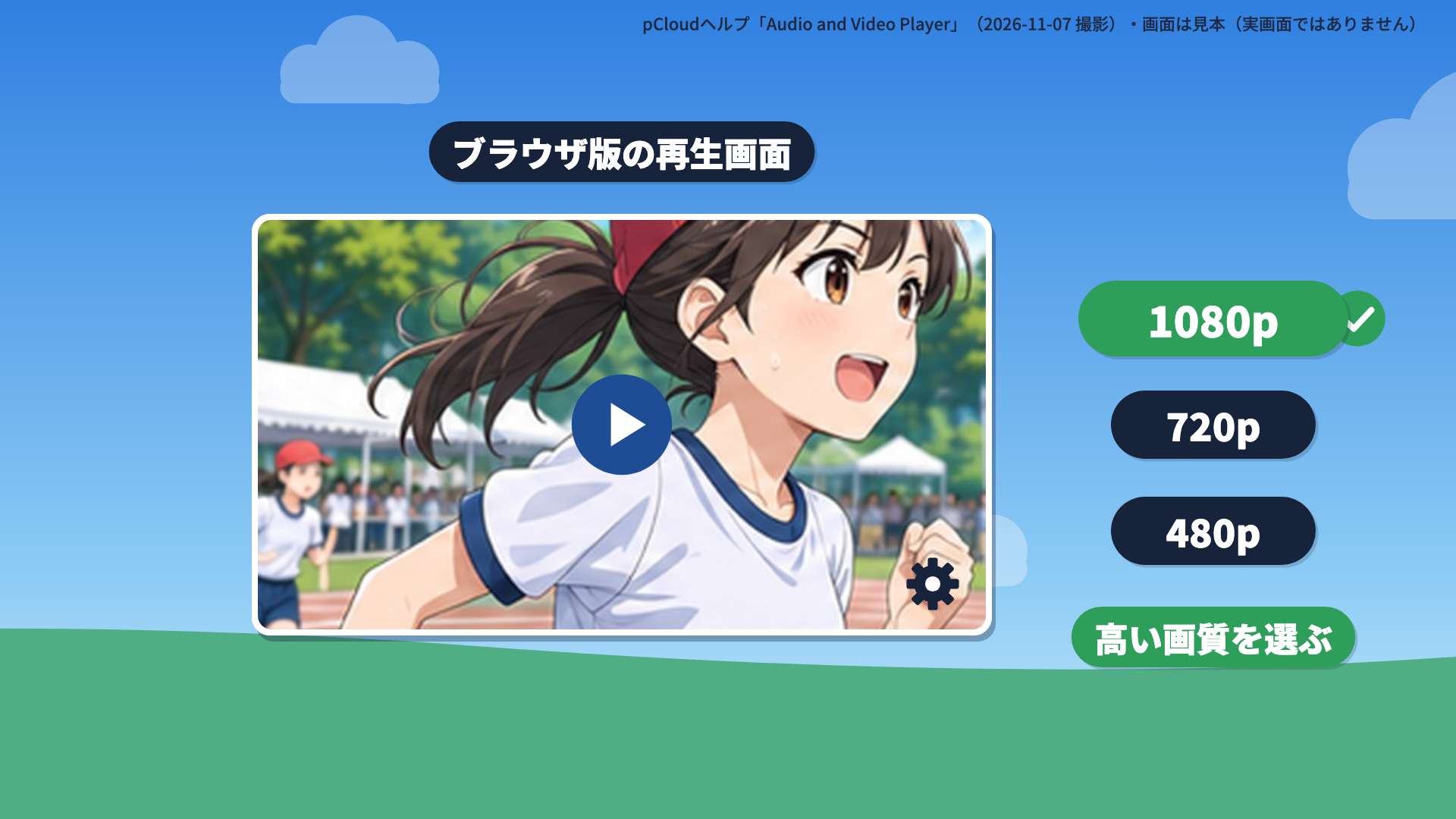
再生ボタンで流れるのは、すぐ再生できるように作った軽い映像です。回線や端末に合わせて、480pや720pの画質で流れることがあります。
② 写真のプレビュー
アプリやブラウザで開いた写真は、表示のために小さくした版になっていることがあります。
③ iPhoneの動画の色(HDR)
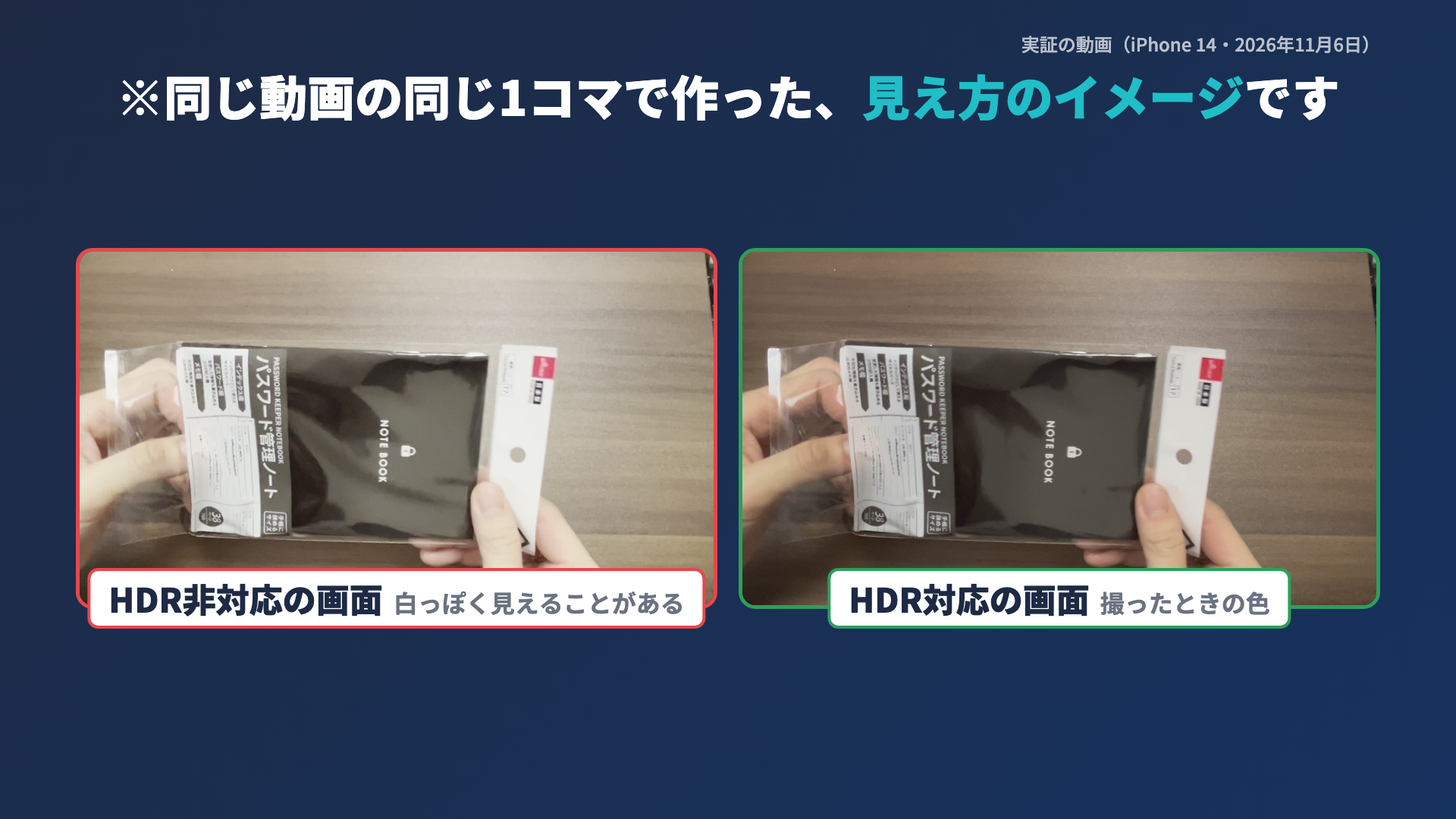
iPhoneは、明るさと色の幅が広い「HDR」という形式で動画を撮ります。わたしが調べた動画では、再生用の映像にもこの色の情報は残っていました。
それでも、HDRに対応していないブラウザやモニターで再生すると、白っぽく、少し水色がかったような、色あせた見え方になることがあります。iPhoneなどHDRに対応した画面なら、撮ったときの色で見られます。
④ ファイルそのものが変わる場合
ここまでの3つは見え方の話で、元のファイル自体は変わっていません。ファイルそのものが変わるのは、次の2つの場合だけです。
- iPhoneの写真を、別の形式に変換してアップロードする設定にしていたとき
- pCloudの写真の編集で小さくして、上書き保存したとき
どちらも、こちらが選んだ操作です。
画質を守る:入れる前にしておくこと
pCloudは、入れたファイルをそのまま守ります。だから大事なのは、入れるファイルが元の画質かどうかです。
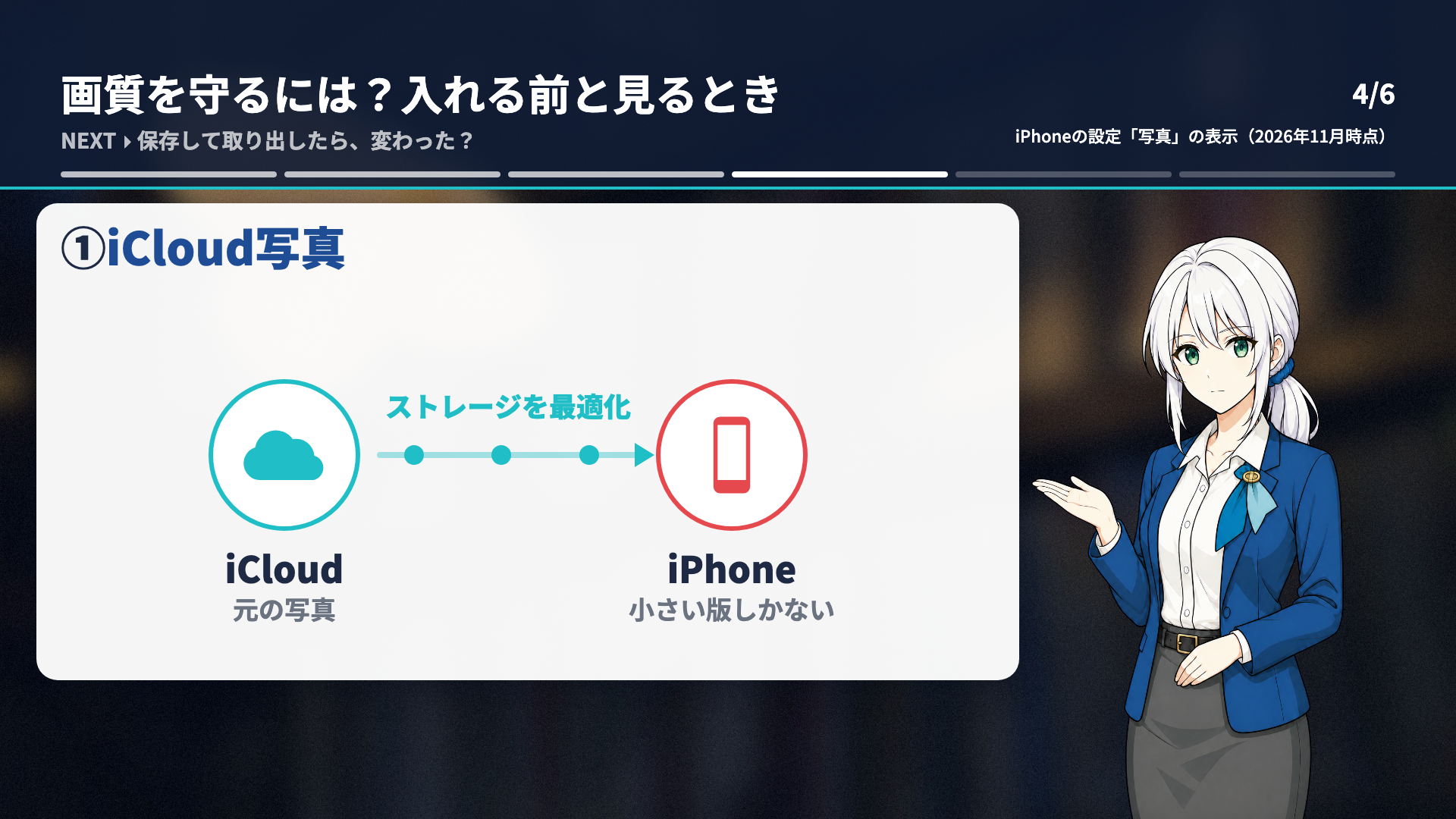
① iCloud写真の「ストレージを最適化」
iPhoneのストレージを「最適化」にしていると、iPhoneの中には小さい版しかなく、元の写真はiCloudにあります。移す前に、元の画質の写真をダウンロードしてそろえてください。
② Googleフォトの「保存容量の節約画質」
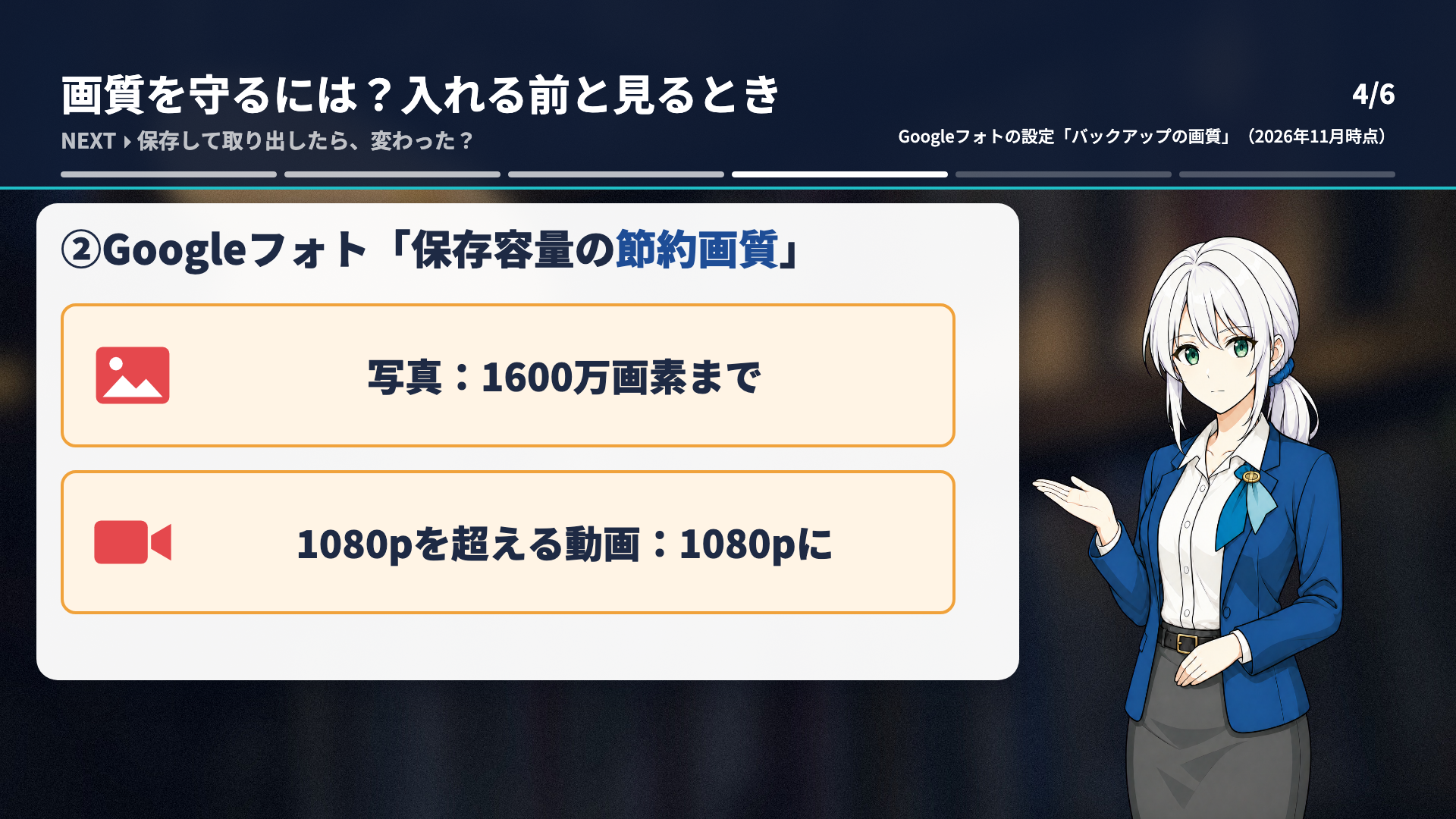
バックアップの画質が「保存容量の節約画質」だと、Googleに預けた写真は1600万画素まで、1080pを超える動画は1080pまで小さくなっています。それをpCloudに移しても、元の画質には戻りません。元の画質の写真は、スマホやパソコンに残っている元のファイルから移してください。Googleの容量の仕組みは「Googleフォトの「有料化」は半分誤解」でくわしく整理しています。
③ 入れたあと、1枚取り出して形式を見る
pCloudに入れたあと、写真を1枚取り出して形式を見てください。iPhoneで撮ったままの形式なら、変換はされていません。機種変更の前に写真を移すときの確認は「機種変更で写真が消えるのを防ぐ」にまとめています。
画質を守る:見るときの対策
| 対策 | やること |
|---|---|
| ① ブラウザ版は画質を選ぶ | 再生画面の歯車のマークから、1080pなどの高い画質を選ぶ |
| ② pCloud Driveで開く | パソコンのpCloud Driveから開くと、元のファイルそのものが開く |
| ③ 直後は少し待つ | アップロードした直後は再生用の映像を作っている途中のことがあるので、少し時間をおく |
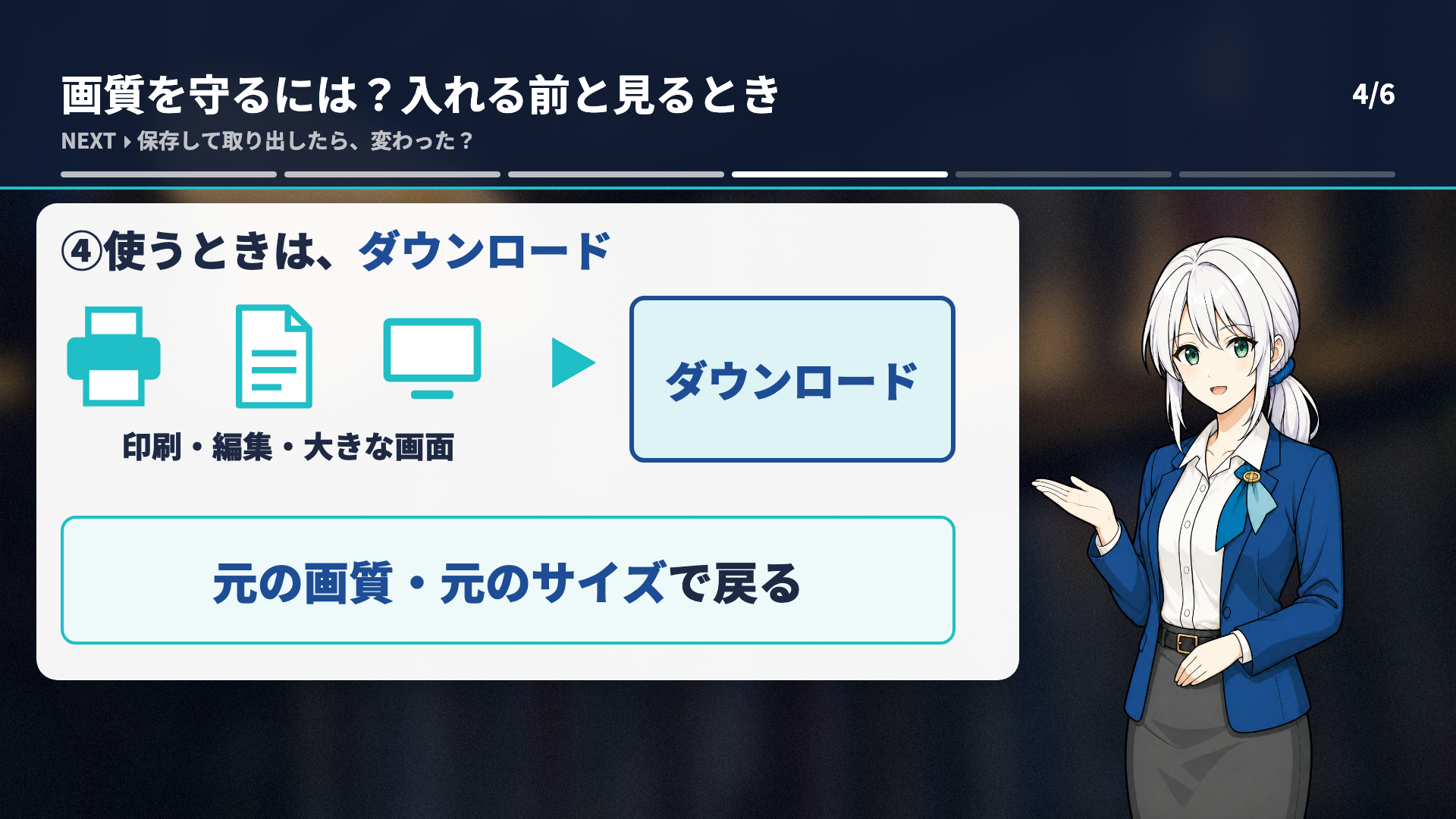
| ④ 使うときはダウンロード | 印刷・編集・テレビの大きな画面で使うときはダウンロード。元の画質・元のサイズで戻る |
パソコンのpCloud Driveから開いた動画は、わたしが確かめたところ、元と同じ画質・同じ色の情報でした。
そして、写真を編集するときは、上書きではなく、別のファイルとして保存しておくと安心です。
実験:保存して取り出したら、1バイトも変わらなかった
iPhone 14で撮った写真1枚と動画1本を、パソコンからpCloudにアップロードし、ダウンロードし直しました(2026年11月6日)。
| 元のファイル | 取り出したあと | |
|---|---|---|
| 写真 | 2,810,390バイト(約2.8MB) | 2,810,390バイト |
| 動画 | 70,606,362バイト(約70MB) | 70,606,362バイト |
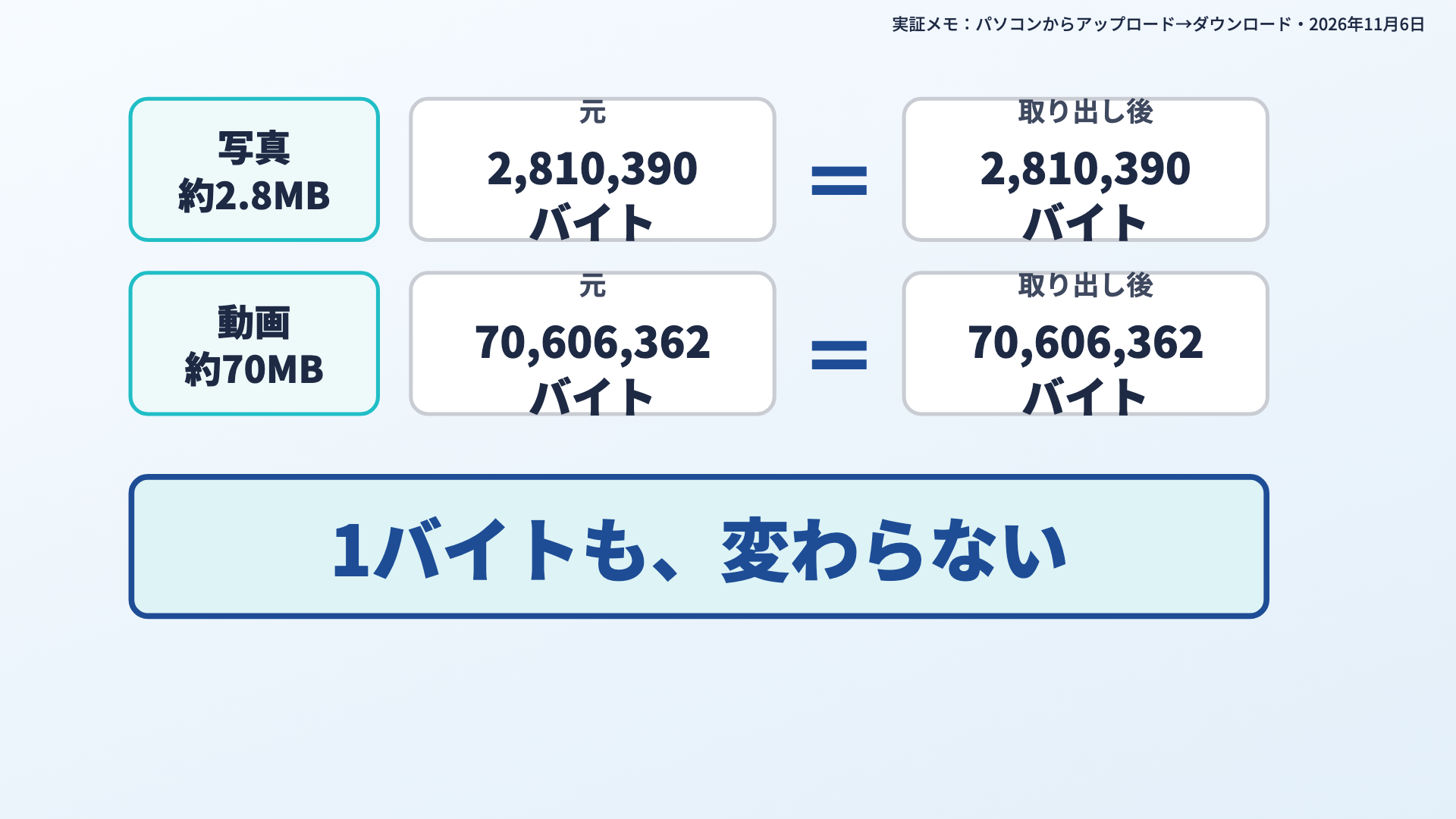
どちらも、1バイトも変わりませんでした。ファイルの指紋にあたる値(ハッシュ値)も同じです。あなたも、元のファイルと取り出したファイルのサイズを比べれば確かめられます。
再生画面は「見本」と割り切る
pCloudの再生画面は、作品をきれいに見る道具としては、まだそこまでおすすめできない、というのが、いまのわたしの考えです。思い出を振り返る見本と割り切って、使うときだけダウンロードすれば十分です。
まとめ
- pCloudに保存したファイルは劣化していません。粗く見えるのは、再生用の軽い映像やプレビューなど、見るときだけの話です
- iPhoneの動画が白っぽく見えるのは、HDRに対応していない画面で再生しているときです
- ファイルそのものが変わるのは、変換してアップロードする設定と、上書き保存したときだけです
- 入れる前は、iCloudの最適化やGoogleフォトの節約画質に注意して、元の画質をそろえましょう
- 見るときは、ブラウザ版なら歯車で1080p、パソコンならpCloud Driveで開く、使うときはダウンロード。編集は別のファイルで保存します
元のファイルは、そのままです。粗く見えたら、見かたを変えれば元の画質で見られます。あなたは思い出を、どんなときに、どんなもので見て振り返っていますか。
ガザコ限定特典について
無料登録の方へ: ガザコのブログ・チャンネル経由でpCloudに新規無料登録された方には、はじめての設定・使い方ガイドをプレゼントしています。2026年12月31日までは、有料機能を1か月試せるガザコ専用コードの案内もあわせてお届けしています。
購入者限定特典(ガザコ経由購入者のみ):
- ① ガザコnote有料記事 読み放題(限定ページ内で全記事閲覧可)
- ② フォルダ設計テンプレート集(PDF) 仕事用・家族の写真管理用・クリエイター用の3種類。フォルダ名の付け方から階層設計まで、真似するだけで整理しやすい内容です。
記事下部のリンクからpCloudに登録・購入後、フォームに申請いただければメールでご案内します。無料登録の特典は、無料登録特典の申請ページから、pCloudに登録したメールアドレスで申請してください。
動画でも解説しています
この記事の内容は、わたしのYouTubeチャンネルでも解説しています。動画派の方はこちらからどうぞ。
🎬 動画はこちら
参考にした情報(2026年11月9日確認)
- pCloud ヘルプ「Audio and Video Player」(元の品質で保存・圧縮は再生中だけ・2026年11月7日確認)
- iPhoneの設定「写真」(ストレージを最適化)、Googleフォトの設定「バックアップの画質」(2026年11月時点)
- ガザコの実証:iPhone 14の写真1枚・動画1本をパソコンからアップロード→ダウンロードしてサイズとハッシュ値を比較(2026年11月6日)
免責事項: 本記事は執筆時点の情報に基づいています。料金・仕様・サービス内容は変更される場合があるため、最新情報は公式サイトでご確認ください。本記事はpCloudのアフィリエイトリンクを含みます。投資・財務・法律に関する判断は専門家への相談をおすすめします。
最終更新:2026年11月

次にやること
pCloudを検討中なら、概要を確認してから無料登録特典、購入方法の比較の順に進むと迷いにくくなります。

ガザコ限定特典をもらおう!
当ブログ、Youtubeガザコチャンネル限定でpCloud無料登録した方に「はじめの設定ガイド」をプレゼントしています。