pCloudを買う前に1か月試す方法|500GB+Pass+Encryptionの確かめ方【2026年12月31日まで】
 gazako
pCloudの買い切りが気になっていても、使ったことのないサービスに数万円を払うのは怖いものだ。この記事では、ガザコ経由の無料登録特典で受け取れる「有料機能を1か月試せるコード」の中身と受け取り方、そして1か月で何を確かめれば、買う・買わないを自分で決められるかを、週ごとの手順にしてまとめる。結論は、買う前に1か月試せる、ただし試すのはコピーで、だ。
| 項目 | 内容 |
|---|---|
| 試せるもの | 容量500GB+pCloud Pass(パスワード管理)+pCloud Encryption(暗号化) |
| 期間 | 有効化から約1か月。正確な終了日はpCloudの画面で確認してほしい |
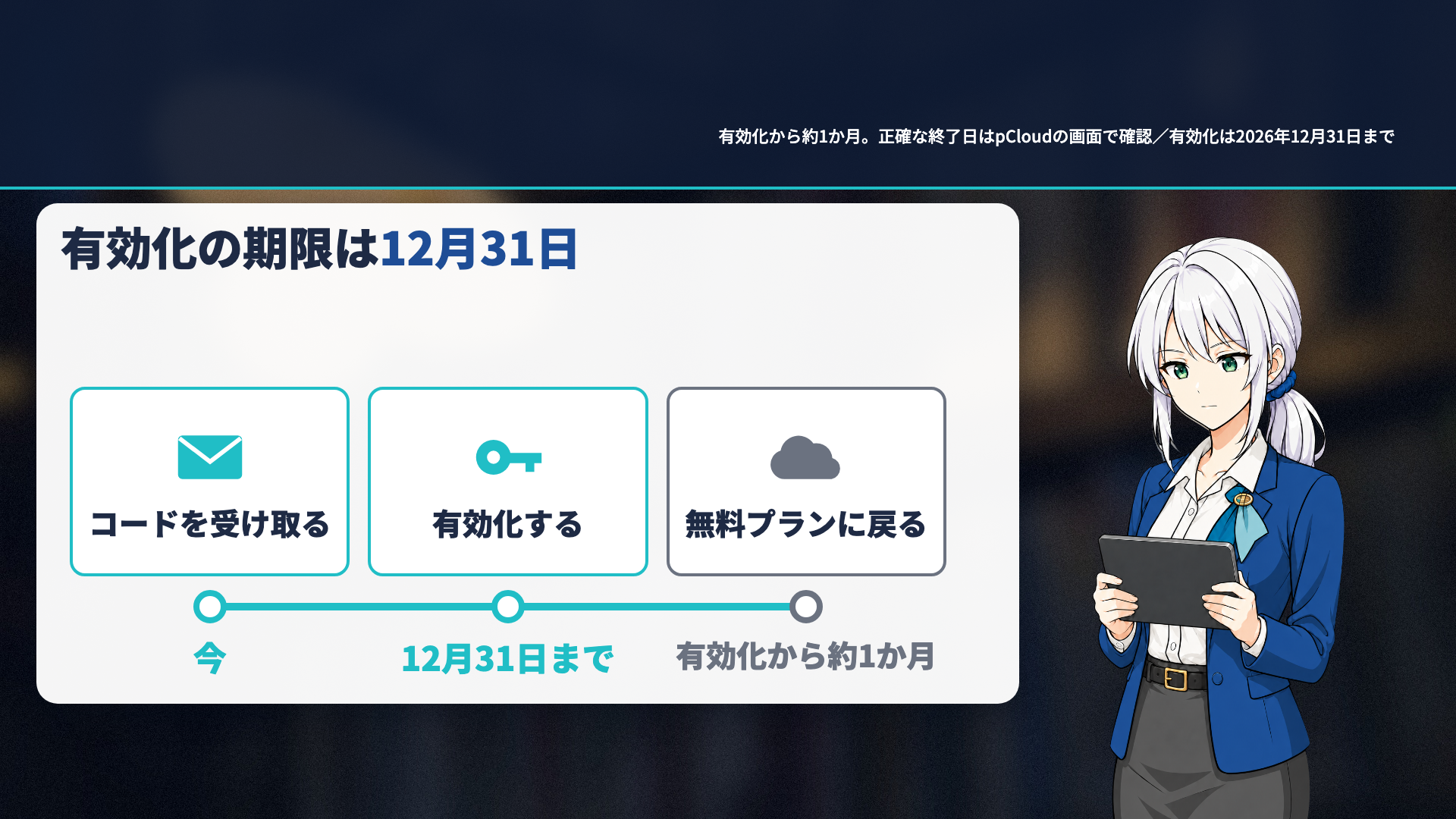
| 有効化の期限 | 2026年12月31日まで(有効化していないコードは失効する) |
| 終わったあと | 無料プランに戻る |
| 対象 | 無料プランの方を対象にご案内している |
※2026年11月時点の情報。この記事は値引きのお知らせではない。期限は「コードを有効化できる締切」である。
結論:pCloudは買う前に、有料機能を1か月試せる
ガザコ経由でpCloudに無料登録して特典を申請すると、pCloud公式から発行された、ガザコ専用のコードを受け取れる。中身は、容量500GB、パスワード管理のpCloud Pass、暗号化のpCloud Encryptionの3つを、1か月まとめて試せるものだ。
これまでもガザコ経由の無料登録の方には、はじめての設定・使い方ガイドをお渡ししてきた。今回のコードは、そのガイドにプラスして受け取れる位置づけだ。案内のPDFには、1週目に500GB、2週目にPass、3週目にEncryption、4週目に続けるかを決める、という週割りの使い方ガイドもついている。
有効化の期限は2026年12月31日だ。1か月が終わると、無料プランに戻る。戻ったあとに何が使えなくなるかは、この記事の後半で1枚の表にまとめる。
受け取り方は3ステップ
- ガザコのリンクからpCloudに無料登録する
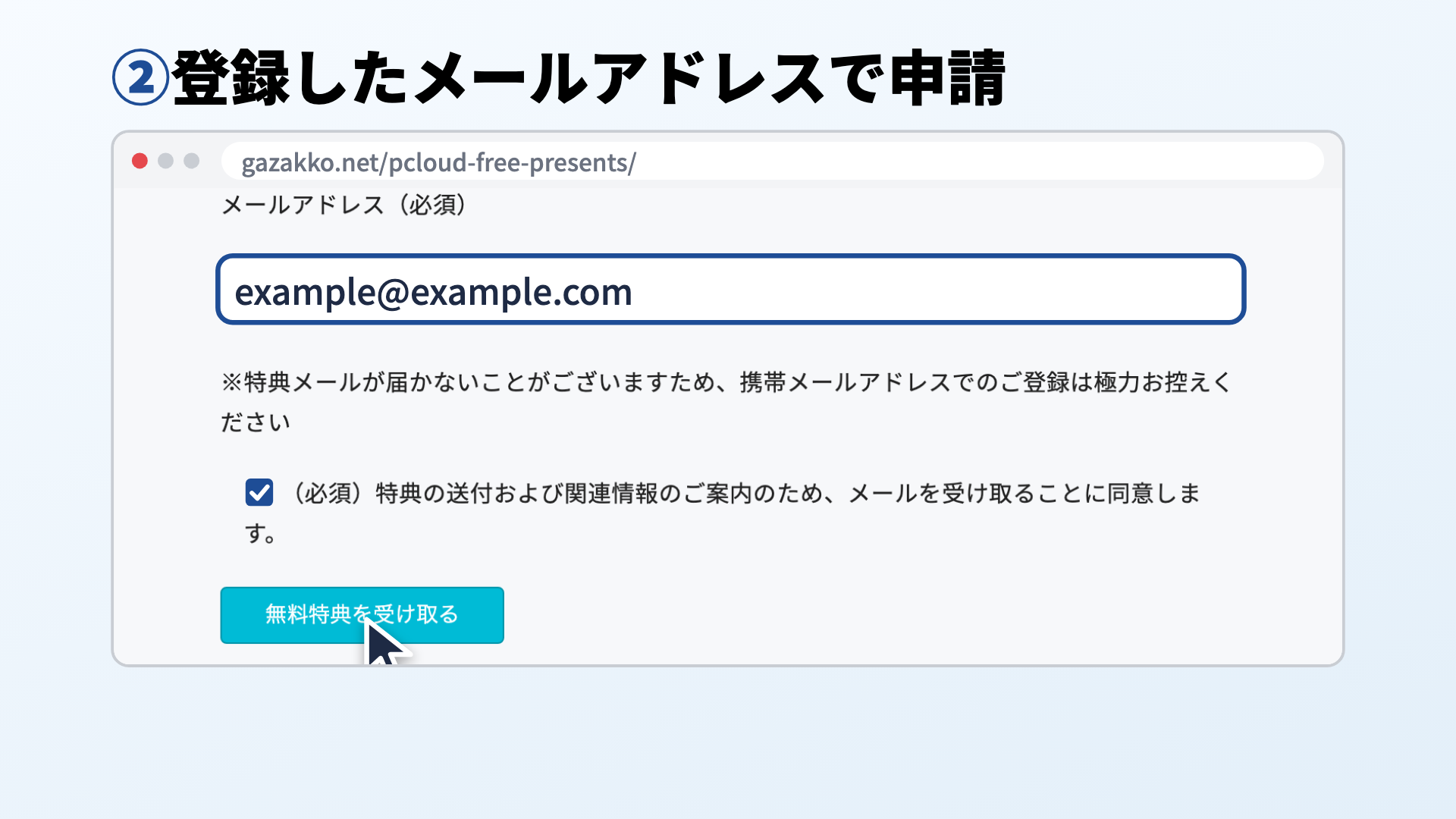
まだ登録していない方は、こちらのリンクから無料登録してほしい。 - ガザコブログの申請フォームに、登録したメールアドレスで申請する
申請ページはこちら:pCloud無料登録特典の申請ページ - 案内PDFでコードを確認し、pCloud公式のプロモページで有効化する
申請後に届くメールから特典のページを開き、案内PDFに書かれたコードを、pCloud公式のプロモページに入力する。
コードは、ガザコのためにpCloud公式が発行したものだ。コードそのものはこの記事には載せていない。特典の申請をされた方だけにお届けしている。
使える範囲は、今のプランで変わる
使える範囲は、今どのプランを使っているかで変わる。
| 今のプラン | 1か月で使えるもの |
|---|---|
| 無料プラン | 500GB+Pass+Encryption(今回のご案内の対象) |
| すでに有料プラン | 利用していないオプションのみ1か月使える |
うまく有効化できないときは、案内にある問い合わせ先に連絡してほしい。
もう一つ、正直にお伝えしておく。2026年9月には、pCloud公式の90日間の無料キャンペーンがあった。今回は1か月なので、それより短い。9月のキャンペーンはすでに終わっていて、今回の条件とは別のものだ。
なぜ買う前に試すのか:買い切りは、払う前に合うかを確かめにくい
買い切りで迷う一番の理由は、自分に合うかどうかを、払う前に確かめにくいことだ。
| pCloudの買い切り | ドル価格 | 日本円の目安 |
|---|---|---|
| 500GB | $219 | 約3万5,000円 |
| 2TB | $499 | 約7万9,000円 |
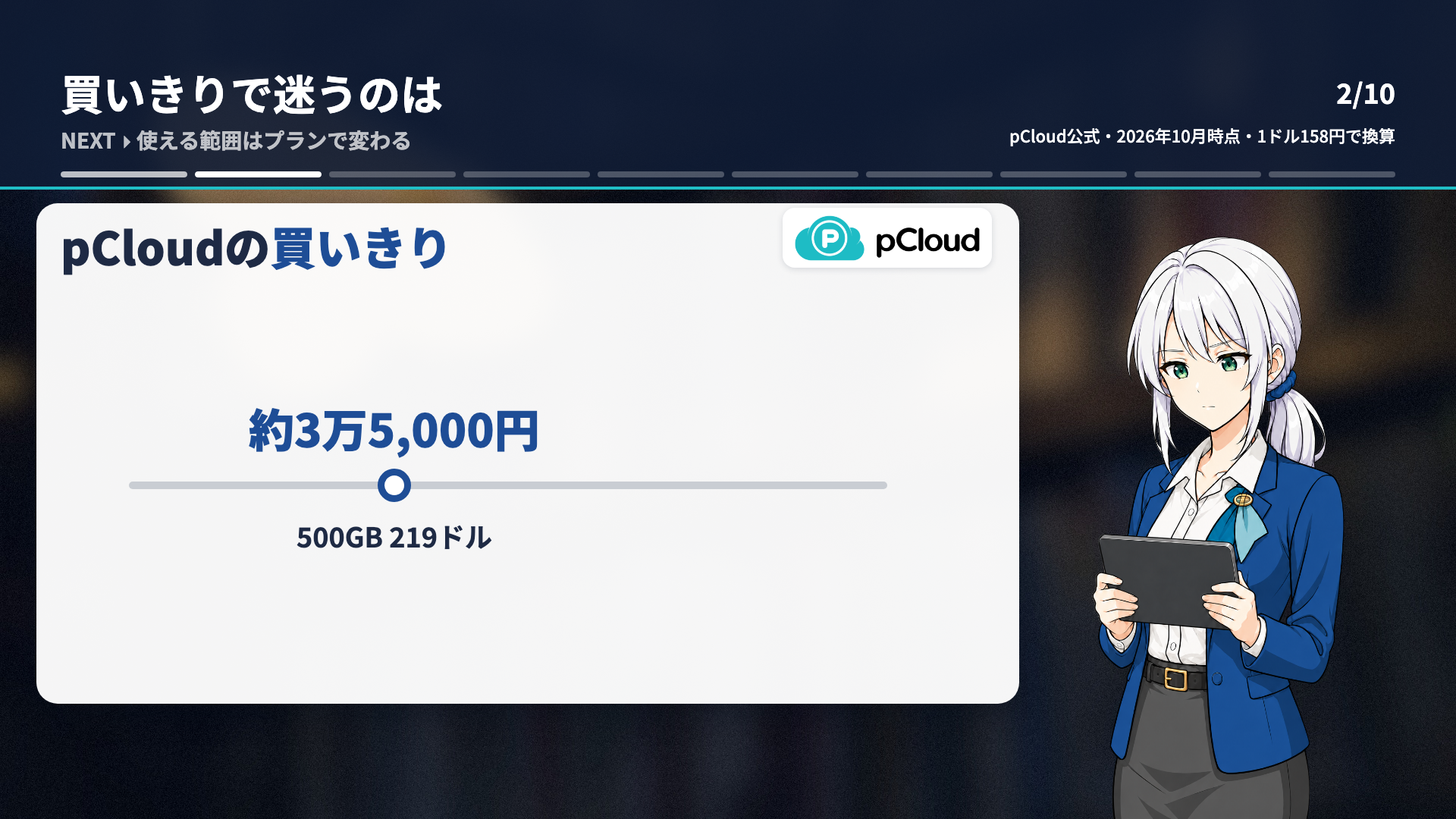
※2026年10月時点の公式料金。1ドル158円で換算した目安だ。支払いはドル建てなので、為替によって円の金額は変わる。
払うのは1回だけで、容量を追加で買わない限り、その後の請求はない。
ただ、その分、合わなかったときの損も1回で来る。pCloudには14日間の返金保証があるが、利用規約では、キャンペーンや割引で購入した場合は返金を拒否する権利が留保されている。返金されないと決まっているわけではないが、頼りにしすぎないほうがよい、というのがわたしの見方だ。
つまり、セールで買おうとしている人ほど、先に試す意味がある。
pCloudは、長くデータを置き続ける人には向いている。一方で、ドル決済に抵抗がある方や、日本語のサポートを重視する方には合わないこともある。合うかどうかは、人によって違う。サービスごとの違いを先に比べたい方は、クラウドストレージ比較2026やiCloud・OneDrive・pCloud比較も参考にしてほしい。それを確かめるのが、この1か月だ。
わたしの使い分け
参考までに、わたしの使い方を書いておく。わたしは買い切りのpCloudを使っていて、家族の写真や動画、確定申告などの書類を、パソコンとpCloudの両方に置いている。パスワード管理はpCloud Pass、暗号化はpCloud Encryptionだ。
Encryptionを使う場面は、実はそれほど多くない。ただ、無料登録特典や購入者特典の申請でいただいたメールアドレスなどの個人情報は、暗号化フォルダに保存するようにしている。「人から預かったもの」を置く場所として使っている、という感じだ。
1か月の使い方:週ごとに1つだけ確かめる
「無料で全部試せる」と聞くと、全部入れて、全部確かめたくなる。でも、それをやると1か月では終わらないし、終わったあとに戻す手間で止まってしまう。少なく試すほうが、結論は出る。
最初に決めること①:入れるのはコピーだけ
1か月しかないので、本格的に引っ越す前に、自分のデータのコピーだけを入れてほしい。写真も書類も、元のファイルはスマホやパソコンに残しておく。
500GBあるからといって、埋める必要はない。この1か月は引っ越しの期間ではなく、試す期間だ。
最初に決めること②:始める日は自分で選ぶ
12月31日は、使い終わる日ではなく、有効化の締切だ。期間は有効化から約1か月で、正確な終了日はpCloudの画面に表示される。
始める日を自分で選べるということは、続けるかを決める4週目も選べるということだ。年末の大掃除や仕事の繁忙期に4週目が重ならないように、始める日を決めてほしい。終わる1週間前の日付を、カレンダーに「続けるか決める日」として入れておくと安心だ。
| 週 | 試すもの | 確かめること |
|---|---|---|
| 1週目 | 容量500GB | 自分が1か月で何GB使うか |
| 2週目 | pCloud Pass | よく使う3つのサイトで、入力がラクになるか |
| 3週目 | pCloud Encryption | 1つだけ入れて、鍵を自分で管理し続けられるか |
| 4週目 | 5つの質問 | 続けるか、無料のままにするか |
1週目 容量500GB:見る数字は「何GB使うか」だけ
1週目に見る数字は1つだけだ。自分が1か月でどのくらいの容量を使うかである。
スマホの写真の自動アップロードをオンにして、パソコンの「いつか整理する」フォルダをコピーして入れてみてほしい。写真が上がっていく速さも、ここで分かる。
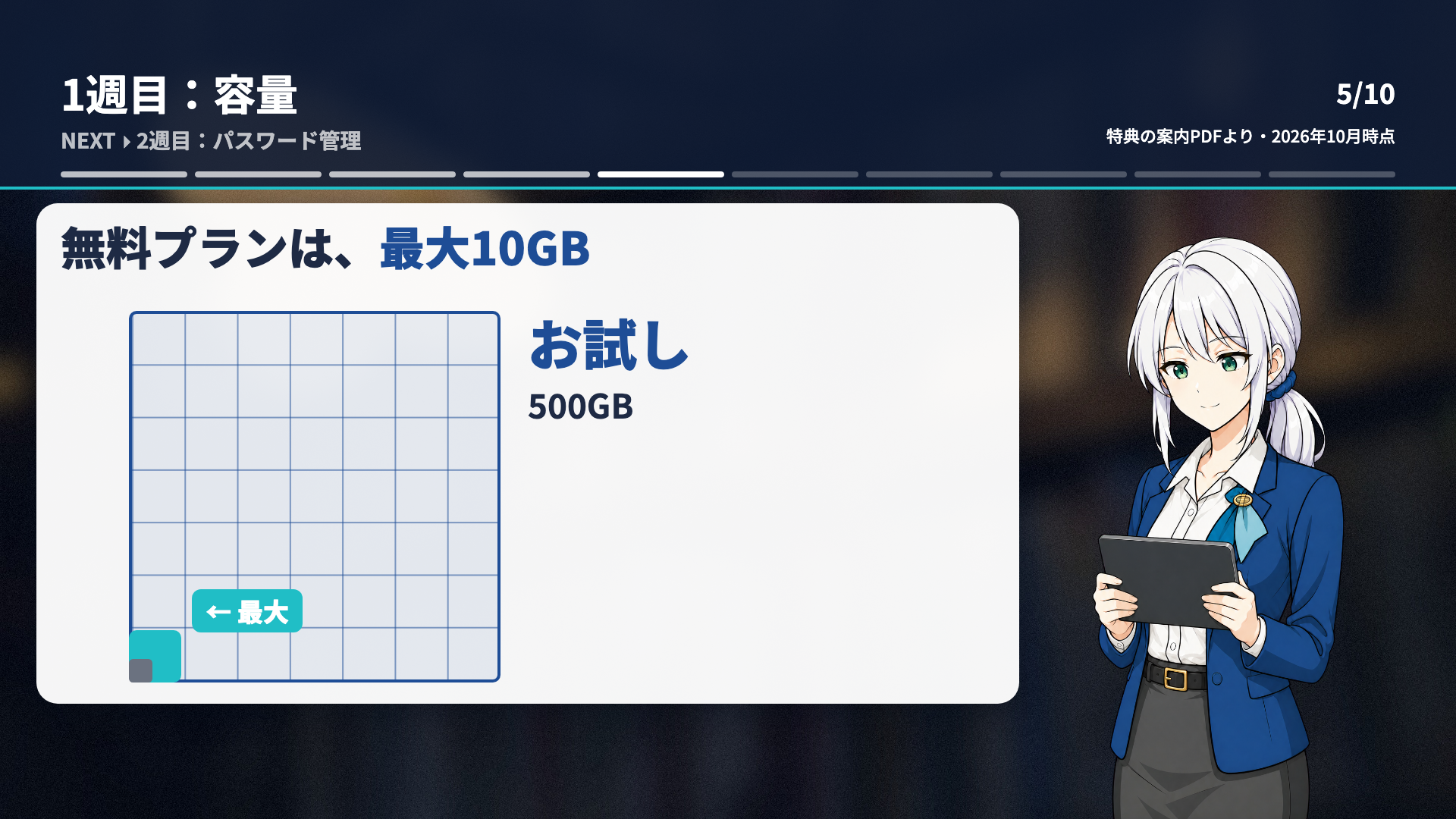
比べる相手は無料プランだ。pCloudの無料プランは、登録時が2GB、最大で10GBである。1か月でこれを超えるかどうかが、最初の判断材料になる。
この1か月で手に入る一番の成果は、機能の感想より、この「自分が使う容量の数字」だと、わたしは考えている。無料登録特典の容量診断シートに書き出しておくと、買うときに容量を迷いにくくなる。
2週目 pCloud Pass:よく使う3つだけ
2週目はパスワード管理のpCloud Passだ。パスワードを全部移す必要はない。よく使うサイト3つだけで十分だ。
- アプリやブラウザの拡張機能を入れる
- ブラウザに保存しているパスワードを取り込む
- 自動入力を試して、普段の入力がラクになるかを確かめる
注意してほしいのは、パスワード管理は情報漏洩対策の一つであって、これだけで安心できるものではない、ということだ。パスワードの使い回しをやめることと、二段階認証を使うことも、一緒に考えてほしい。
また、試している間も、元のパスワードの保存場所はそのまま残しておいてほしい。理由は後半の「1か月後の1枚」で説明する。
3週目 pCloud Encryption:1つだけ入れる
3週目はpCloud Encryptionだ。見られたくないファイルを入れる金庫のような機能で、手元で鍵をかけてから預けるので、pCloudの社員も中身を見られない。ただし、アカウントの停止を防ぐ機能ではない。大切なファイルを自分だけが開けるようにするための機能だ。
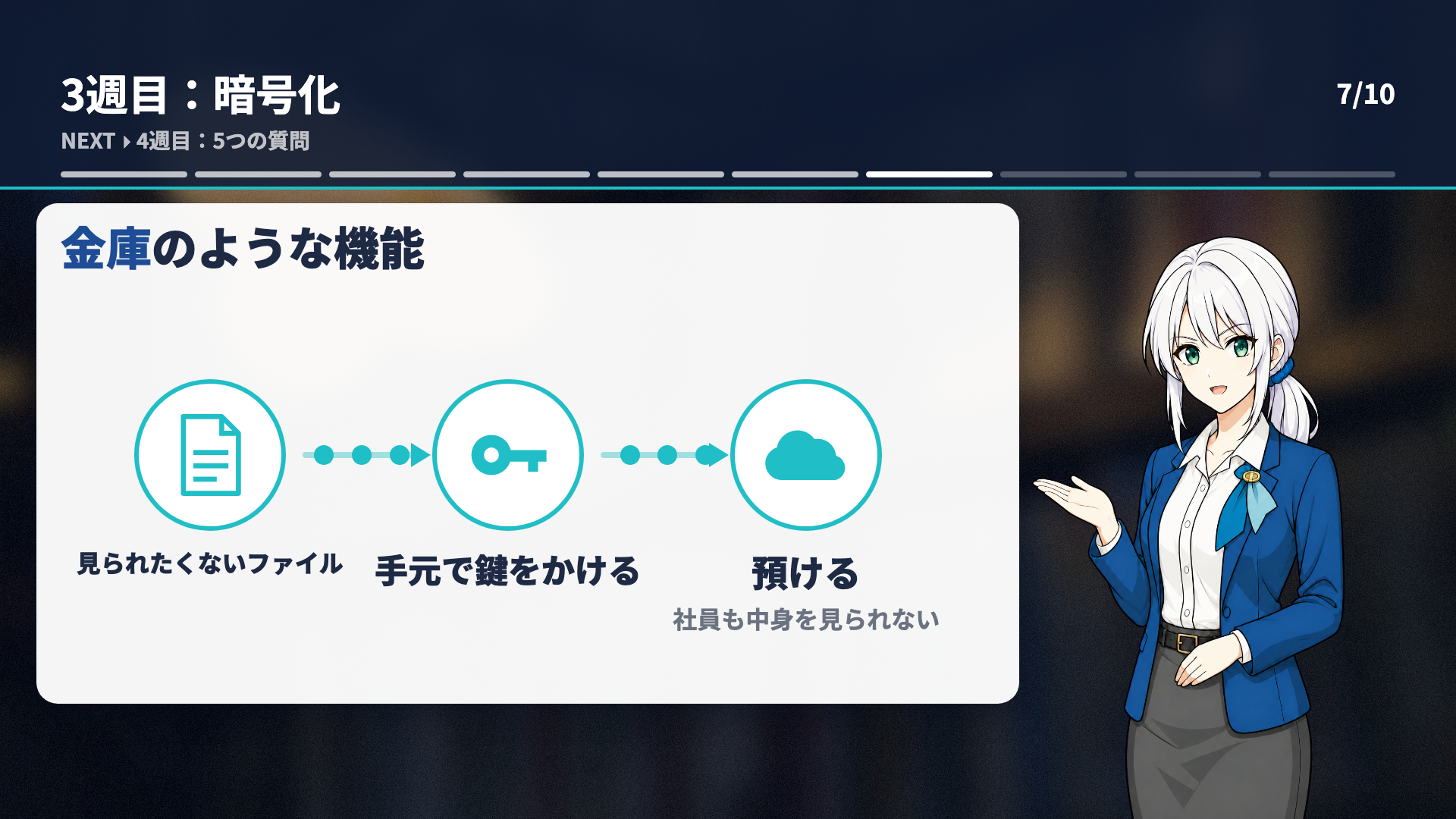
アプリから暗号化フォルダを作り、マスターパスワード(合言葉)を決める。ここが一番大事なところで、合言葉を失うと中身は復元できない。pCloud側でも分からない。紙に書いて、安全な場所にしまっておいてほしい。
入れるのは、本人確認書類のコピーなど、見られたくないもののコピーを1つだけで十分だ。
Encryptionで本当に確かめたいのは、機能の便利さよりも、自分が鍵を管理し続けられるかどうかだと、わたしは考えている。1か月の間に合言葉を一度でも忘れかけたなら、それは大事な判断材料だ。
4週目:5つの質問で続けるかを決める
終わる1週間前に、次の5つの質問に「はい」か「いいえ」で答えてみてほしい。
- 無料の容量(最大10GB)を超えて使った
- 写真の自動アップロードが便利だった
- Passで入力がラクになった
- 暗号化フォルダに入れたいものがある
- 容量を気にしないのが気持ちよかった
「はい」がいくつあったかを数えておいてほしい。判定は、次の表を見たあとで説明する。
1か月後に変わること:無料プランに戻ったあとの1枚
1か月が終わると、無料プランに戻る。そのとき何が変わるかを、1枚にまとめた。
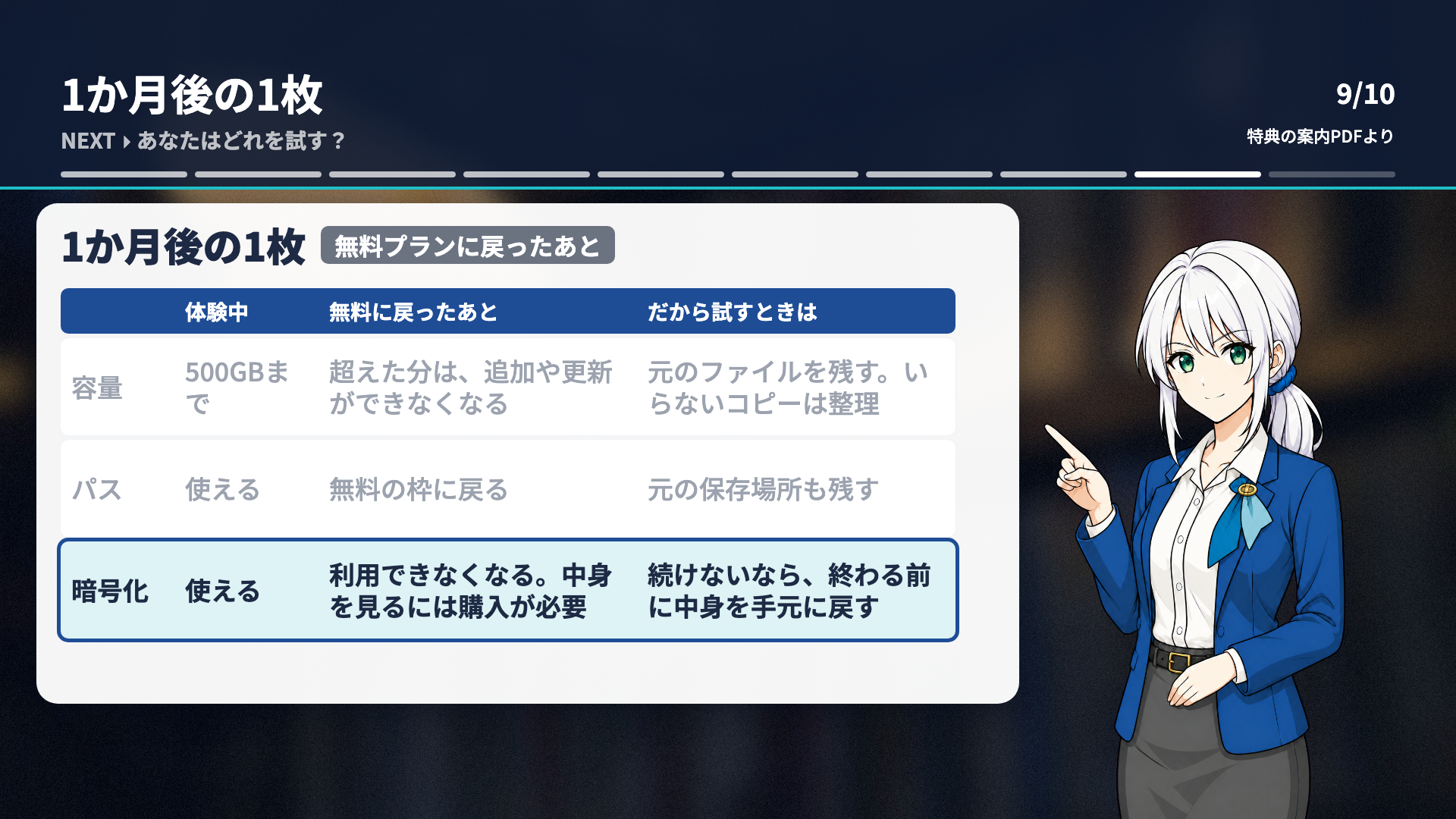
| 体験中 | 無料プランに戻ったあと | だから試すときは | |
|---|---|---|---|
| 容量 | 500GBまで | 容量を超えた分は、ファイルの追加や更新ができなくなる | コピーを入れる。元は消さない。いらないコピーは整理しておく |
| Pass | 体験できる | 無料の枠に戻る | 元の保存場所も残す。まずは3つだけ |
| Encryption | 暗号化フォルダを使える | 利用できなくなる。中身を見るには購入が必要 | 見られたくないもののコピーを1つ。続けないなら、終わる前に中身を手元に戻す |
※案内PDFの記述にもとづく内容だ。期間は有効化から約1か月で、正確な終了日はpCloudの画面で確認してほしい。
この表を見ると、1か月目の最初に「コピーだけ」「元の場所も残す」と決めた理由が分かると思う。最初からそうしておけば、終わったときに慌てて戻す必要がない。
特にEncryptionは、続けないと決めたら、終わる前に中身を手元に戻すことを忘れないでほしい。4週目の「続けるか決める日」に、あわせて済ませておくのがおすすめだ。
買わなくていい人・続けてよい人:5問で「はい」が2つ以下なら無料のままで
4週目の5つの質問の結果で、次のように考えてみてほしい。
| 「はい」の数 | 考え方 |
|---|---|
| 3つ以上 | 有料プランを検討する価値がある。容量は1週目の数字で選んでほしい |
| 2つ以下 | 無料のままで十分かもしれない |
わたしはpCloudを紹介して報酬を受け取る立場だ。そのうえで言うが、「はい」が2つ以下なら、買わなくていいと思う。無料のままで足りているなら、それも立派な結論だ。
「買わない」と決めた場合も、1週目に測った容量の数字はメモしておいてほしい。何年か後に容量が足りなくなったとき、その数字があれば、pCloudに限らず、自分に合うサービスを選び直せる。サブスクをやめた場合にどうなるか、どのくらい浮くかが気になる方は、サブスク解約後どうなる?やサブスクやめたら年間いくら浮く?も参考にしてほしい。なお、無料プランのまま置いておく場合、pCloudの利用規約では、12か月使用がないアカウントはファイルごと削除されることになっている。使わなくなったら、中身を手元に戻しておくと安心だ。
「はい」が3つ以上で続けると決めた場合は、買い切りか年額か、どの容量にするかを、1週目の数字をもとに選んでほしい。セールの時期が近ければ、それを待つのも一つの方法だ。ただし、次のセールの時期や内容は、この記事を書いている時点では発表されていない。
買い切りは、長く使うほど最初の判断が重くなる払い方だ。だからこそ、最初の1か月で確かめる価値がある。
まとめ
- ガザコ経由の無料登録特典で、500GB+pCloud Pass+pCloud Encryptionを1か月試せるコードを受け取れる。有効化の期限は2026年12月31日だ
- 期間は有効化から約1か月。終わると無料プランに戻る。正確な終了日はpCloudの画面で確認してほしい
- 試すときはコピーだけを入れ、元のファイルとパスワードの保存場所は手元に残す
- 1週目は容量、2週目はPassを3つ、3週目はEncryptionを1つ。4週目に5つの質問で決める
- 「はい」が2つ以下なら、買わなくても大丈夫だ
1か月でいちばん確かめたいのは、容量、パスワード管理、暗号化のどれだろうか。それが決まれば、始める週も決めやすくなる。
試して決めれば、買わなくても正解だ。
ガザコ限定特典について
無料登録の方へ: ガザコのブログ・チャンネル経由でpCloudに新規無料登録された方には、はじめての設定・使い方ガイドをプレゼントしている。2026年12月31日までは、この記事で紹介した有料機能を1か月試せるコードの案内PDFもあわせてお届けしている。
購入者限定特典(ガザコ経由購入者のみ):
- ① ガザコnote有料記事 読み放題(限定ページ内で全記事閲覧可)
- ② フォルダ設計テンプレート集(PDF) 仕事用・家族の写真管理用・クリエイター用の3種類。フォルダ名の付け方から階層設計まで、真似するだけで整理しやすい。
記事下部のリンクからpCloudに登録・購入後、フォームに申請いただければメールでご案内する。
動画でも解説しています
この記事の内容は、わたしのYouTubeチャンネルでも解説している。動画派の方はこちらからどうぞ。
🎬 動画はこちら
免責事項: 本記事は執筆時点の情報に基づいている。料金・仕様・サービス内容は変更される場合があるため、最新情報は公式サイトで確認してほしい。本記事はpCloudのアフィリエイトリンクを含む。投資・財務・法律に関する判断は専門家への相談を推奨する。
最終更新:2026年11月

次にやること
pCloudを検討中なら、概要を確認してから無料登録特典、購入方法の比較の順に進むと迷いにくくなります。

ガザコ限定特典をもらおう!
当ブログ、Youtubeガザコチャンネル限定でpCloud無料登録した方に「はじめの設定ガイド」をプレゼントしています。