Microsoft 365 Familyの容量が共有2TBに|いつから?家族の写真はどうする?3つの道で決める
 gazako
ニュースで「Microsoft 365 Familyの容量が6TBから2TBに」と見て、解約したほうがいいのか、何か別のサービスに乗り換えるべきか迷っていませんか。家族の写真や動画をOneDriveに入れている方ほど、気になる変更だと思います。この記事では、何がいつから変わるのか、家族で2TBは足りるのか、そして「続ける・分ける・乗り換える」の3つの道をどう選ぶかを、Microsoftの公式情報をもとに順番に整理します。
先に押さえておきたいこと(2026年11月時点)
結論:今日は解約も乗り換えもしなくて大丈夫です
いま契約している方は、2027年5月2日以降の更新日までは、今の容量のまま使えます。慌てて解約したり、乗り換えたりする必要はありません。
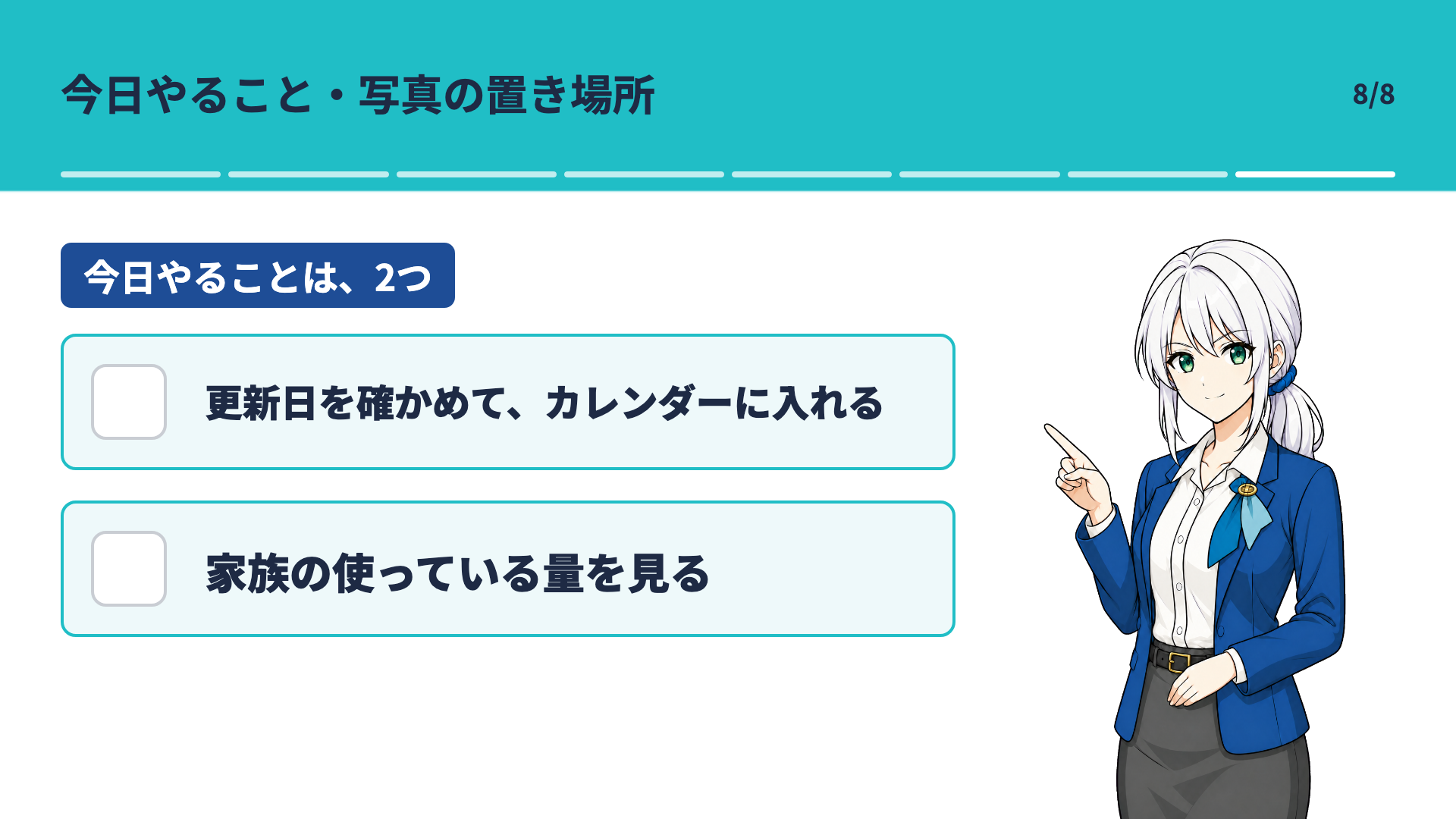
今日やることは、次の2つだけです。
- 更新日を確かめて、カレンダーに入れる
- 家族の使っている量を見る
どうするかを決めるのは、その2つが分かってからで十分です。決め手は「家族でOfficeを使っているか」と「家族全員でいま何GB使っているか」の2つで、この記事の後半で、その答えごとに3つの道を紹介します。
何が変わった?変更点は3つです
変わったことは、大きく分けて3つです。
| これまで | これから | |
|---|---|---|
| ① 容量 | 1人1TBを最大6人がそれぞれ使う | 家族全員で2TBを、ひとつの箱として分け合う |
| ② 時期 | — | 新規・アップグレード・契約しなおし:2026年10月8日から/いま契約中:2027年5月2日以降の最初の更新のとき |
| ③ ファイルの見え方 | 自分のファイルは自分にだけ見える | 変わらない(容量を分け合っても、家族のファイルは見えない) |
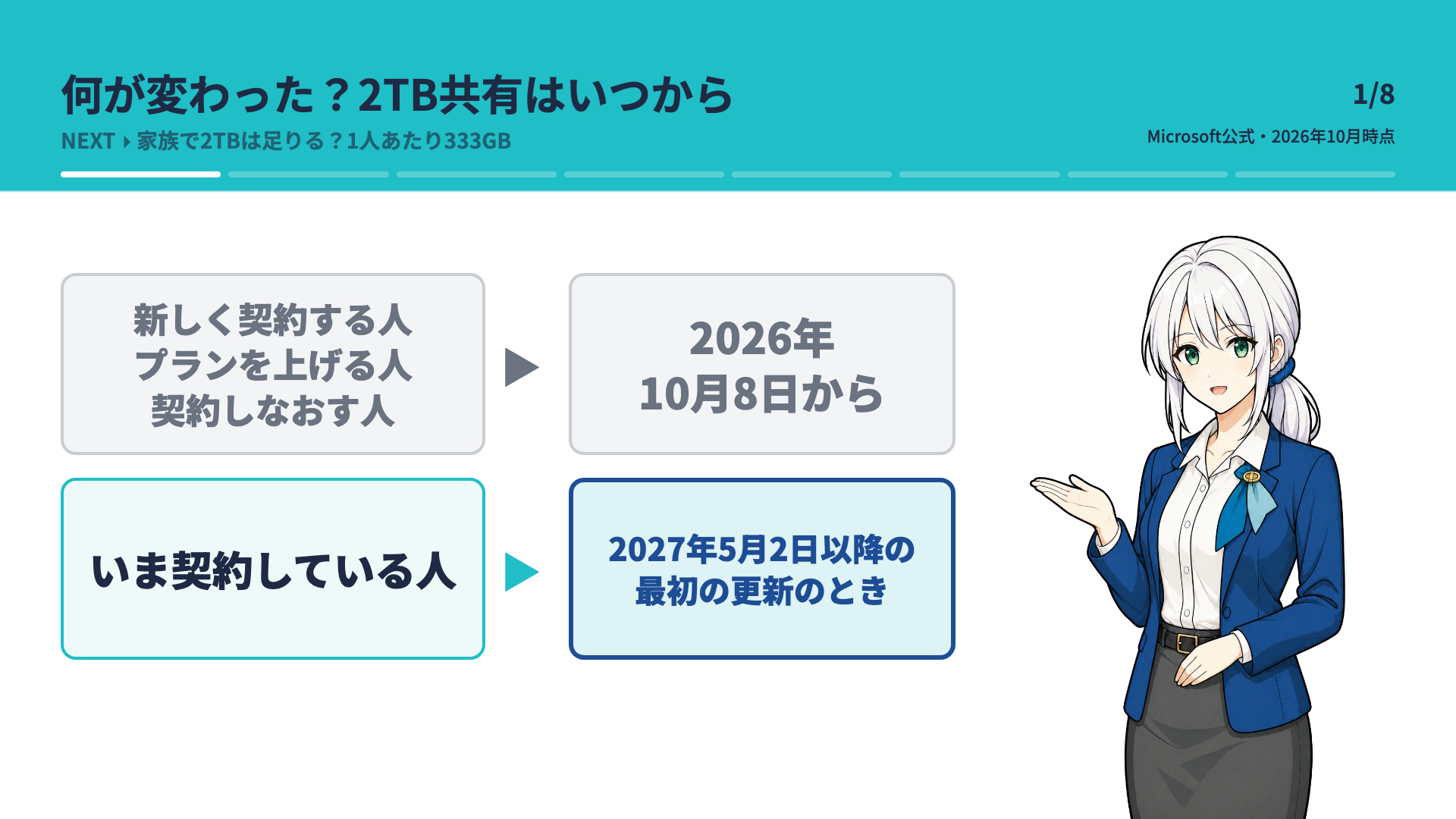
① 容量:全員で2TBをひとつの箱として使います
Microsoft 365 FamilyとPremiumは、契約者と最大5人の家族、合計6人で2TBの共有ストレージを使う形になりました。上位のMicrosoft 365 Proは5TBの共有です。1人1TBずつ持っていた形から、家族全員でひとつの大きな箱を分け合う形に変わる、と考えると分かりやすいです。
② 時期:いま契約している人は2027年5月2日以降の更新のとき
新しく契約する人、プランを上げる人、期限が切れて契約しなおす人は、2026年10月8日からもう新しい形です。
いま契約している人は、2027年5月2日以降の、最初の更新のときに切り替わります。更新の前にはMicrosoftからメールが届きます。自分の更新日は、Microsoftアカウントの「サービスとサブスクリプション」の画面で確かめられます。
③ ファイルの見え方:家族に見られることはありません
容量を分け合っても、ファイルはそれぞれ自分にしか見えないままです。自分から共有しない限り、家族があなたの写真や書類を開けるようにはなりません。変わるのは容量の分け方だけで、誰が何を見られるかは変わりません。
家族で2TBは足りる?1人あたり約333GBです
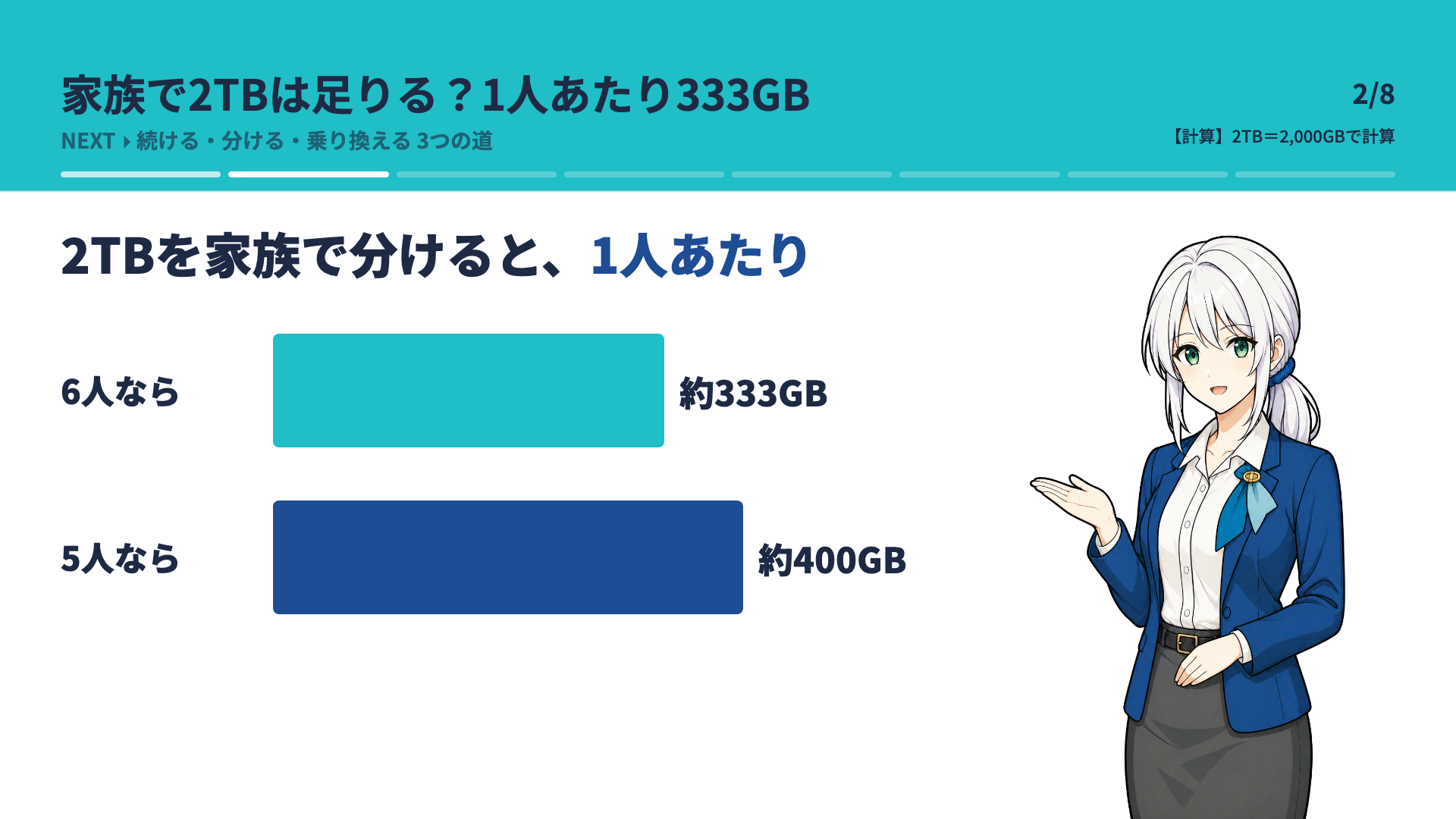
2TBを家族で分けると、1人あたりの目安は次のとおりです(2TB=2,000GBで計算)。
| 家族の人数 | 1人あたりの目安 |
|---|---|
| 6人 | 約333GB |
| 5人 | 約400GB |
| 4人 | 約500GB |
家族の使っている量の見かた
切り替わる前は、家族がひとりずつ、自分のOneDriveの容量の画面で使っている量を見て、足してみてください。Microsoftも、共有ストレージに移る前に、家族それぞれが使っている量を確かめておくよう案内しています。
共有ストレージに移ったあとは、onedrive.comやMicrosoftアカウントの画面で、家族それぞれが使っている量の合計が見えるようになります。見えるのは合計だけで、ほかの家族のファイルの中身や内訳は見えません。
容量を使っているのは、たいてい写真担当の1人です
たいていの家族では、容量の大半を使っているのは、子どもの行事などで写真と動画を撮る1人です。つまり「家族で2TB」の問題は、じつは写真や動画担当の1人の問題であることが多いのです。
自分の写真があと何年で2TBに届くかを計算したい方は、写真の枚数と動画の長さから計算する方法を「写真1万枚は何GB?あなたに必要な容量を「あと何年もつか」で計算する方法【早見表つき】」で紹介しています。まずは今の使用量を見るところから始めてください。
続ける・分ける・乗り換える:3つの道の決め方
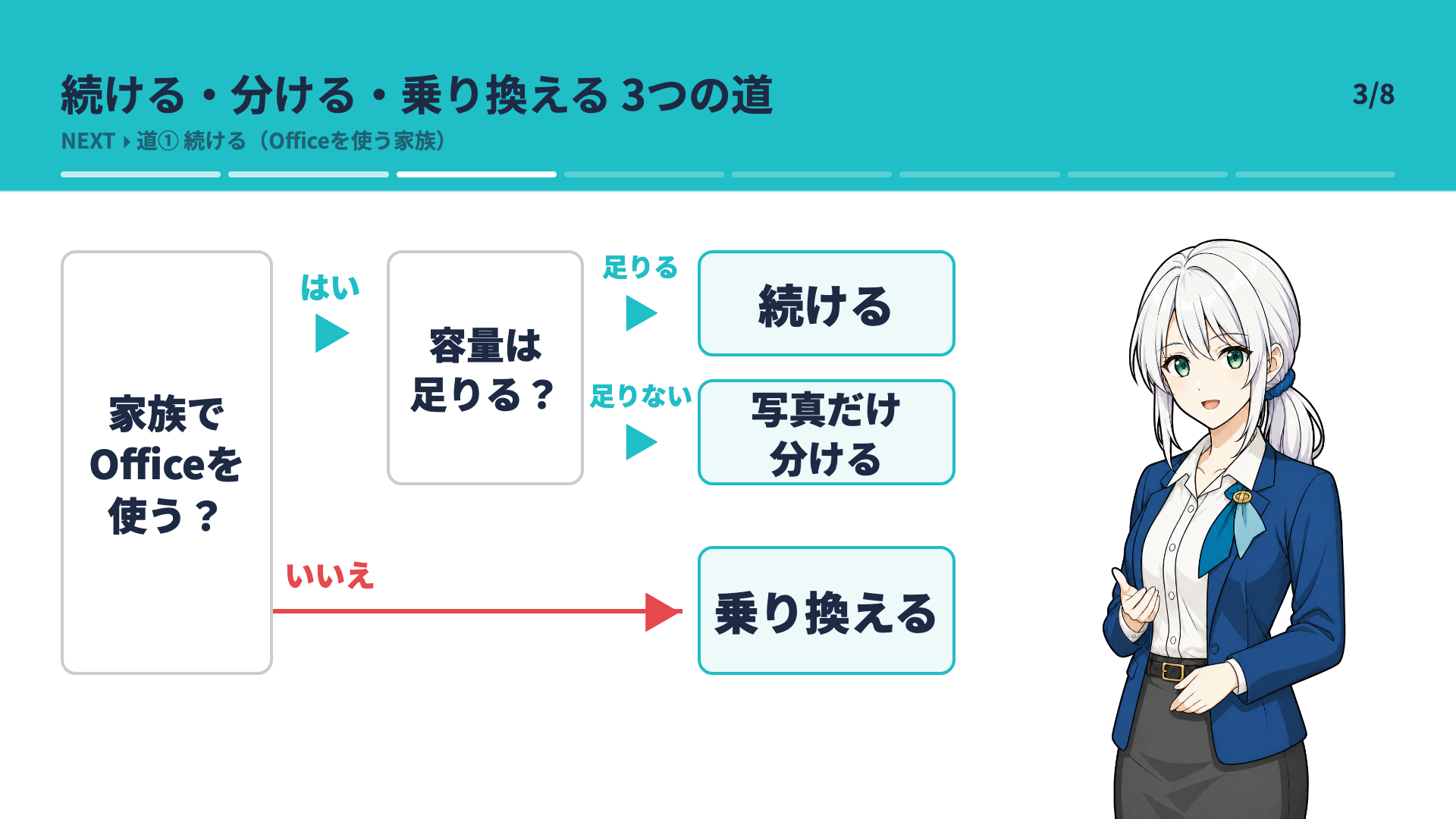
どの道を選ぶかは、2つの質問で決まります。
- 家族でOfficeを使っていて、容量も足りる → 続ける
- Officeは使うけれど、容量が足りない → 写真だけを分ける
- 誰もOfficeを使っていない → 乗り換える
分けるときの保管庫に、わたしはpCloudを使っています
写真を分けるときの保管庫に、わたしはpCloudを使っています。月額のサブスクではなく、一度払えば終わる買い切りのプランがあり、家族向けの2TBは749ドル(約11万8,000円)です(2026年10月時点の公式の表示価格・1ドル158円で計算。セールの時期は価格が変わります)。
そのかわり、弱みもあります。
- Officeは付きません
- 一度に払う額が大きくなります
- 支払いはドル建てです
わたし自身は、スマホの写真と動画をpCloudに自動でバックアップして、iCloudは無料の5GBの範囲だけで使っています。家族向けプランの仕組みは「pCloudファミリープラン徹底解説」でまとめています。
無料で試してから決められます
ガザコのブログ・チャンネル経由でpCloudに無料登録された方には、最初の10分で使える状態にする設定ガイドをお届けしています。2026年12月31日までは、有料機能を1か月試せるガザコ専用コードの案内もあわせてお届けしています。申請は無料登録特典の申請ページから、pCloudに登録したメールアドレスで行ってください。
ここから、3つの道をひとつずつ見ていきます。Officeを使っている家族は、1つ目でほぼ答えが出ます。
道① 続ける:Officeを使う家族は、容量が減っても割安なままです
家族でOfficeを使っているなら、Microsoft 365 Familyは容量が減っても割安なままです。
| 項目 | 金額・内容 |
|---|---|
| Microsoft 365 Familyの料金 | 年27,400円(2026年10月時点・公式) |
| 6人で使った場合の1人あたり | 年約4,600円 |
| ついてくるもの | Word・Excel・PowerPointと、OneDriveの容量(共有2TB) |
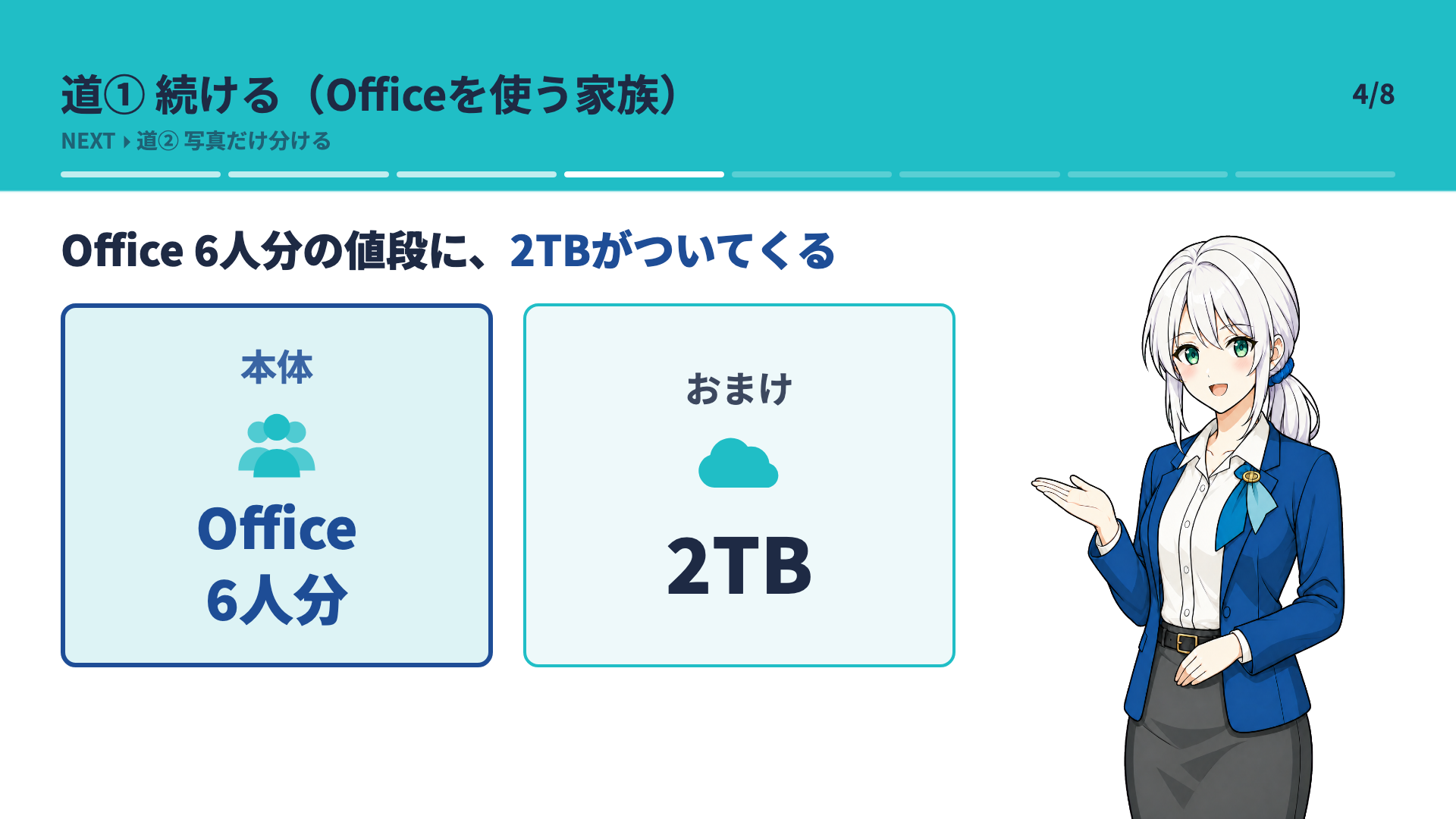
Officeを6人分そろえる値段に、2TBがついてくる、と考えると分かりやすいと思います。たとえば、夫が仕事でExcelを使い、子どもが学校のレポートをWordで書いている。そんな家族なら、乗り換える理由はありません。
続けるなら、やることは更新日までに使っている量を見ておくことだけです。2TBに収まりそうなら、そのままで大丈夫です。足りなくなりそうなら、乗り換えるのではなく、写真だけを外に出します。それが2つ目の道です。
道② 写真だけ分ける:乗り換えずに容量の問題を解く
2つ目は、Officeは残して、写真だけを別の保管庫に分ける道です。乗り換えないのに容量の問題が解消します。ただし、管理する場所が2つになる点には注意が必要です。
家族の写真を、Officeの契約のおまけで預けていませんか。Officeの契約は、家族の事情で変わります。子どもが独立する、仕事でOfficeを使わなくなる、値段が変わる。でも、家族の写真はずっと残しておきたいものです。
Officeは作業の道具、写真は家族の記録です。 道具の契約に記録を入れておくと、道具を変えるたびに、記録まで引っ越しになります。だから、Officeは残して、写真だけを別の保管庫に分けます。
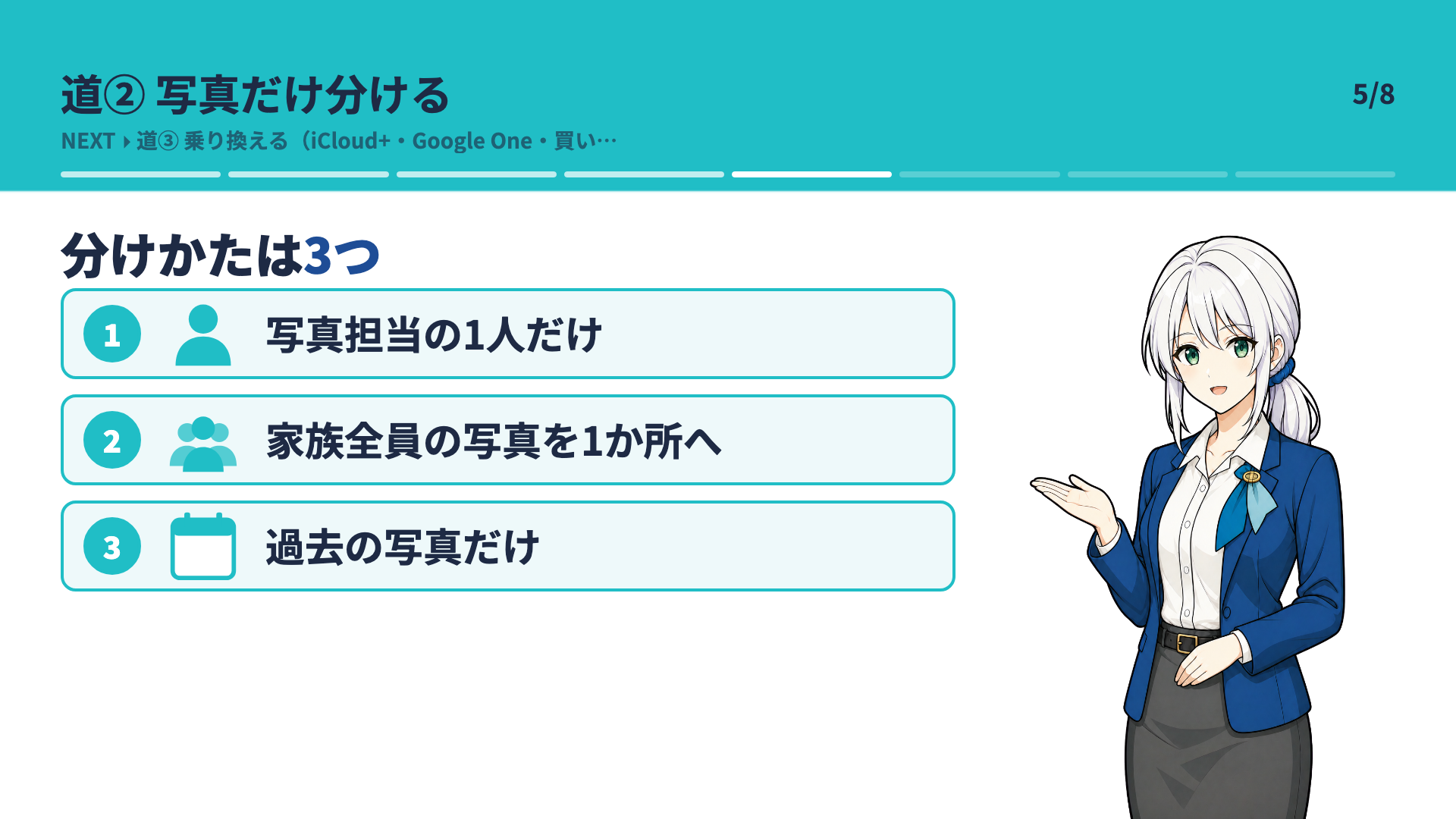
分けかたは3つあります。
| 分けかた | 内容 | 向いている家族 |
|---|---|---|
| ① 写真担当の1人だけ | その1人の写真と動画だけを別の保管庫に出す | いちばん小さく始めたい |
| ② 家族全員の写真を1か所へ | 家族の写真を保管庫に集め、OneDriveは書類だけにする | 写真をまとめて管理したい |
| ③ 過去の写真だけ | 過去の写真だけを保管庫に移し、これから撮る分は今のまま | 更新日までの準備として始めたい |
たとえば、写真担当の1人が写真と動画で800GB使っている家族なら(例)、それを出すだけで、残りの家族のファイルは2TBに余裕で収まります。
保管庫は、毎月払うiCloud+やGoogle Oneでも、買い切りのpCloudでもかまいません。決め手は、Officeの契約と別にしておくことです。
移すときは、写真をダウンロードして、保管庫にアップロードします。OneDriveから消すのは、保管庫に全部入ったことを確かめてからにしてください。
道③ 乗り換える:誰もOfficeを使わない家族の選び方
家族の誰もOfficeを使っていないなら、年27,400円を2TBの容量だけに払っていることになります。iCloud+の2TBは月1,800円、年にすると21,600円です。
乗り換え先は、どこが安いかより、家族の誰も困らないかで選びます。
| 家族の状況 | 乗り換え先の候補 |
|---|---|
| 家族全員がiPhone | iCloud+(ファミリー共有で家族と容量を分け合える) |
| Androidの家族がいる | Google One(家族で共有できる) |
| 毎月払うのをやめたい | 買い切り(pCloudの家族向けプランなど) |
家族全員がiPhoneなら、iCloud+がいちばん説明がいりません。pCloudはiPhoneやAndroidなどOSに関係なく家族で使えます。
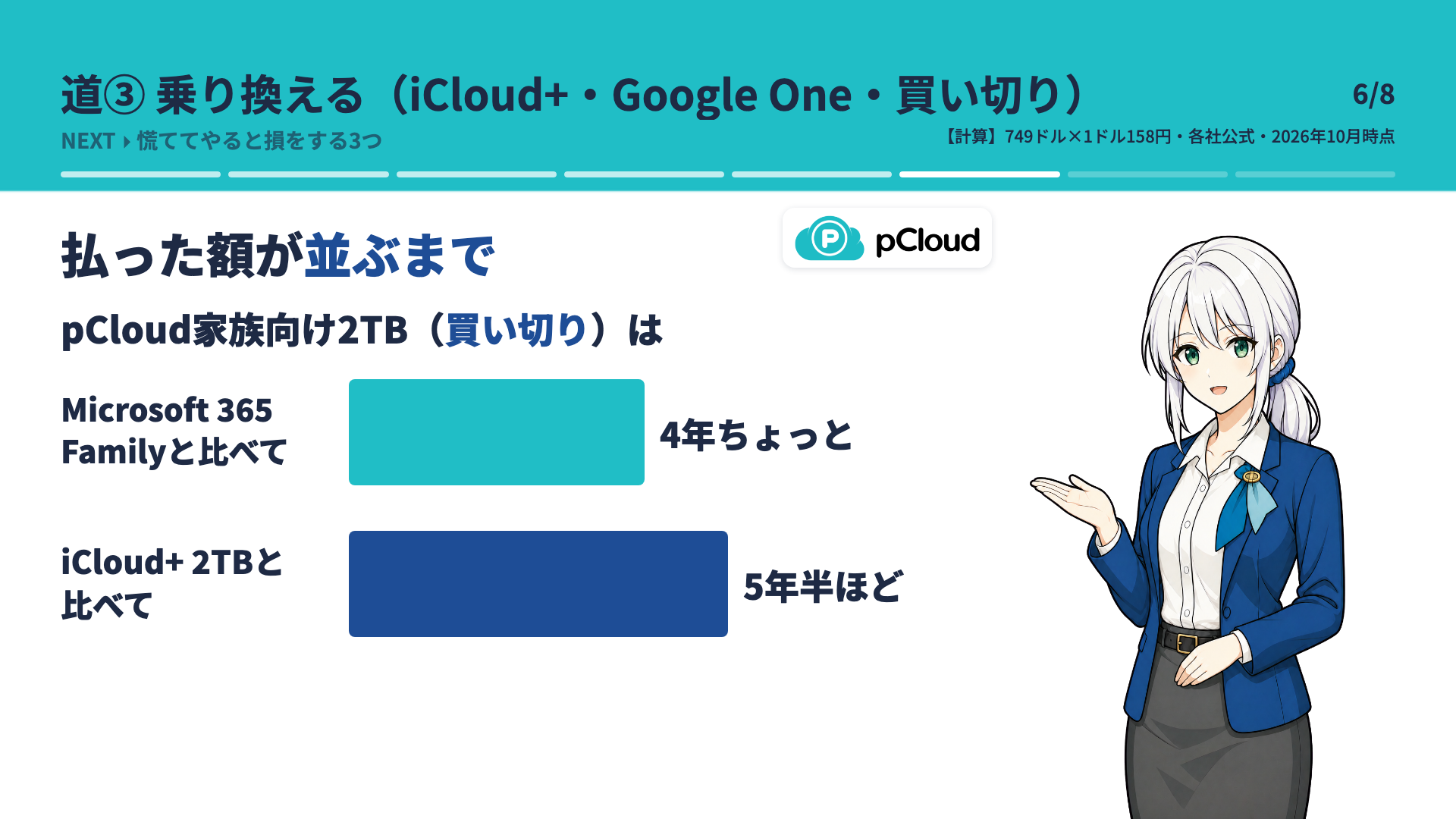
買い切りの場合、払った額が月額と並ぶまでの目安は次のとおりです(1ドル158円・各社公式・2026年10月時点で計算)。
| 比べる相手 | 年額 | pCloud家族向け2TB(約11万8,000円)と並ぶまで |
|---|---|---|
| Microsoft 365 Family | 27,400円 | 4年ちょっと |
| iCloud+ 2TB | 21,600円 | 5年半ほど |
ただし、pCloudにOfficeは付きません。家族の誰かがOfficeを使うなら、道①か道②を選んでください。サブスクを長く払い続けた場合の総額は「クラウド代、いつやめますか?生涯コストを35年分計算してみた」でくわしく計算しています。
慌ててやると損をする3つのこと
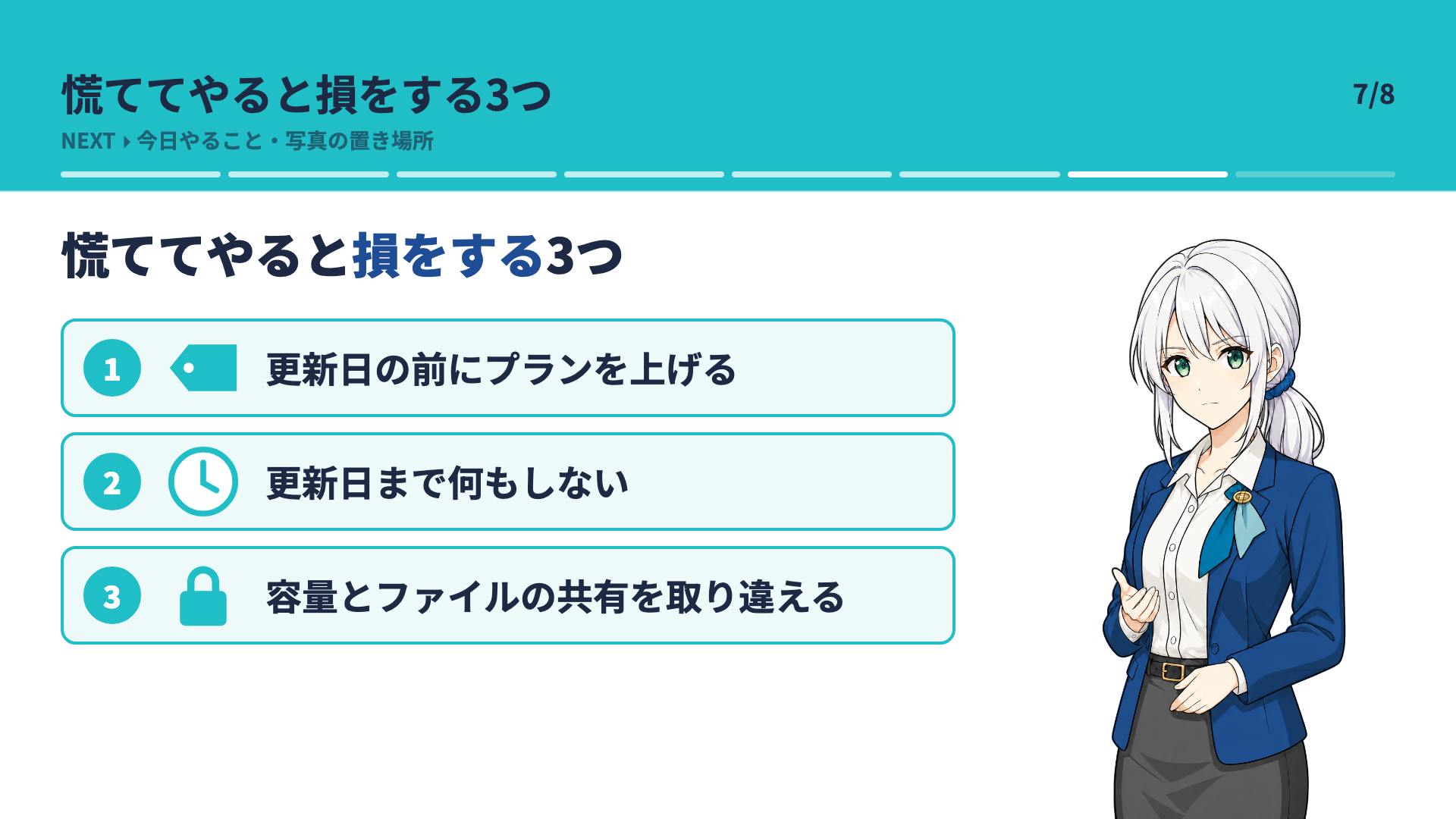
① 更新日の前にプランを上げる
FamilyからPremiumなどにプランを上げると、その時点で全員で2TBの形に切り替わります。更新日まで今のままでいたいなら、プランはさわらないのがおすすめです。なお、公式の案内では、ダウングレードだけでは共有ストレージには移らず、2027年5月2日以降の更新のときに移ります。
② 更新日まで何もしない
更新の前にはメールが届きます。でも、届いてから家族の写真を動かすと、間に合わないことがあります。いまのうちに、使っている量だけは見ておいてください。
③ 容量の共有とファイルの共有を取り違える
容量を分け合っても、家族にファイルを見られることはありません。見られると思って、慌てて写真を消したり動かしたりする必要はありません。
容量の変更で困るのは、変更そのものより、慌てて動いたときです。なお、2TBを超えても、すぐにファイルが使えなくなるわけではありません。上限に近づくと通知が届き、超えた場合も、整理しているあいだ最大1年間はファイルにアクセスできると公式で案内されています。
よくある質問
いま契約していますが、いつ切り替わりますか?
2027年5月2日以降の、最初の更新のときです。それまでは何も変わらず、更新の前にメールが届きます。ただし、それより前にプランを上げると、その時点で切り替わります。
容量を共有すると、家族に写真を見られますか?
見られません。容量を共有しても、ファイルはそれぞれ自分にしか見えないままです。共有ストレージに移ったあとも、ほかの家族については使っている量の合計しか見えません。
2TBを超えたら、写真は消えますか?
すぐには消えません。上限に近づくと通知が届き、超えた場合も最大1年間はファイルにアクセスできると公式で案内されています。そのあいだに、整理するか、写真を別の保管庫に分けるかを決めてください。
容量を増やすことはできますか?
公式の案内では、追加のストレージを購入して、サブスクリプション全体で合計10TBまで増やせます。追加分は家族全員の共有の容量に加わります。日本での価格は、OneDriveの「ストレージを管理」の画面で確かめてください。
既存の契約者に、ボーナスの容量はもらえますか?
公式では、対象の地域で条件を満たす既存の契約者に、切り替えのあとでボーナスの容量が付く場合があると案内されています。日本が対象かどうかは、この記事を書いた時点では確認できていません。対象の方には案内が届くはずなので、更新前のメールを確かめてください。
まとめ
- Microsoft 365 FamilyとPremiumは、1人1TB×最大6人から、家族全員で2TB共有に変わりました
- いま契約している人は、2027年5月2日以降の最初の更新のときまで今のままです
- 容量を共有しても、家族のファイルは自分にしか見えないままです
- 6人で分けると1人あたり約333GB。容量を使っているのは、たいてい写真担当の1人です
- Officeを使う家族は続けて大丈夫。足りなければ写真だけ分ける。誰も使わないなら乗り換えを考える
- 慌ててプランを上げたり、写真を消したりしないでください
容量が減った、と考えると、損をした気分になります。でも実際は、家族の写真を何の契約に預けているかを見直す日が決まっただけです。Officeの契約は家族の事情で変わります。写真は、変わらない場所に置いておくのがおすすめです。
更新日までに、写真担当の1人だけでも、写真の置き場所を決めておくと安心です。あなたの家は、続ける、分ける、乗り換える、どれになりそうですか。
ガザコ限定特典について
無料登録の方へ: ガザコのブログ・チャンネル経由でpCloudに新規無料登録された方には、はじめての設定・使い方ガイドをプレゼントしています。2026年12月31日までは、有料機能を1か月試せるガザコ専用コードの案内もあわせてお届けしています。
購入者限定特典(ガザコ経由購入者のみ):
- ① ガザコnote有料記事 読み放題(限定ページ内で全記事閲覧可)
- ② フォルダ設計テンプレート集(PDF) 仕事用・家族の写真管理用・クリエイター用の3種類。フォルダ名の付け方から階層設計まで、真似するだけで整理しやすい内容です。
記事下部のリンクからpCloudに登録・購入後、フォームに申請いただければメールでご案内します。無料登録の特典は、無料登録特典の申請ページから、pCloudに登録したメールアドレスで申請してください。
動画でも解説しています
この記事の内容は、わたしのYouTubeチャンネルでも解説しています。動画派の方はこちらからどうぞ。
🎬 動画はこちら
参考にした情報(2026年11月9日確認)
- Microsoft サポート「Microsoft 365 ストレージへの変更」(共有2TB・時期・ファイルの非公開・アップグレードとダウングレード・上限を超えた場合・追加ストレージ)
- Microsoft 公式のプラン比較ページ(Microsoft 365 Familyの日本価格・2026年10月25日確認)
- Apple 公式(iCloud+の料金)、pCloud 公式(家族向けプランの表示価格・2026年10月時点)
免責事項: 本記事は執筆時点の情報に基づいています。料金・仕様・サービス内容は変更される場合があるため、最新情報は公式サイトでご確認ください。本記事はpCloudのアフィリエイトリンクを含みます。投資・財務・法律に関する判断は専門家への相談をおすすめします。
最終更新:2026年11月

次にやること
pCloudを検討中なら、概要を確認してから無料登録特典、購入方法の比較の順に進むと迷いにくくなります。


ガザコ限定特典をもらおう!
当ブログ、Youtubeガザコチャンネル限定でpCloud無料登録した方に「はじめの設定ガイド」をプレゼントしています。