pCloudファミリープラン徹底解説|仕組み・メリット・注意点・活用事例を完全ガイド【個人プランとの違いもわかる】
 gazako
はじめに:pCloudの「ファミリープラン」は少しわかりにくい?
皆さんこんにちは。
pCloudアンバサダーの ガザコ・ザ・オリジナル です。
今回は、意外と仕組みが分かりにくい pCloudファミリープラン をテーマに、個人プランとの違いや、利用前に知っておきたいポイントをまとめて解説します。
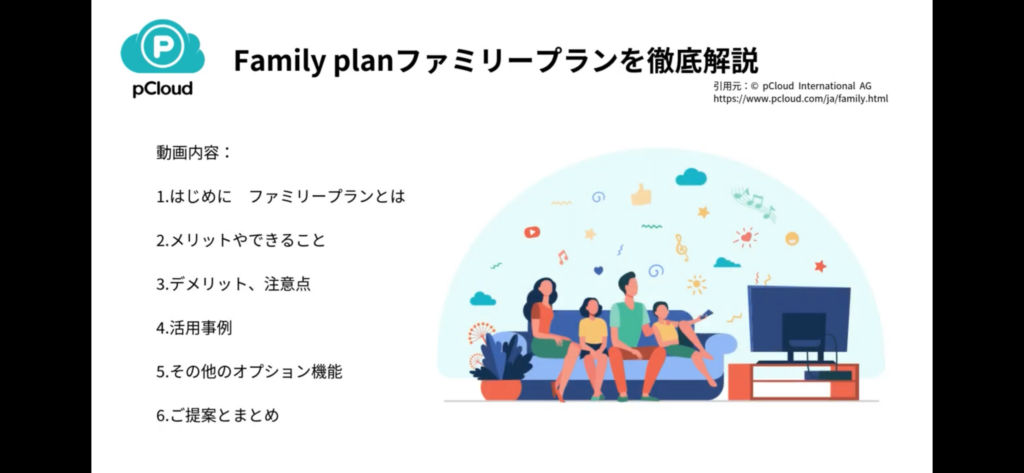
名前だけ見ると「家族で使える大容量クラウドかな?」と思う方も多いかもしれません。しかし実際には、通常の個人プランとは考え方そのものが異なる“別サービス”と言えるほど、独自の特徴があります。
まずは、その基本から整理していきましょう。動画はこちらです。
ファミリープランとは?|最大5人で使える“買い切り型”クラウド
pCloudファミリープランは、自分を含め最大5人まで利用できる ライフタイム(買い切り)型のクラウドプラン です。
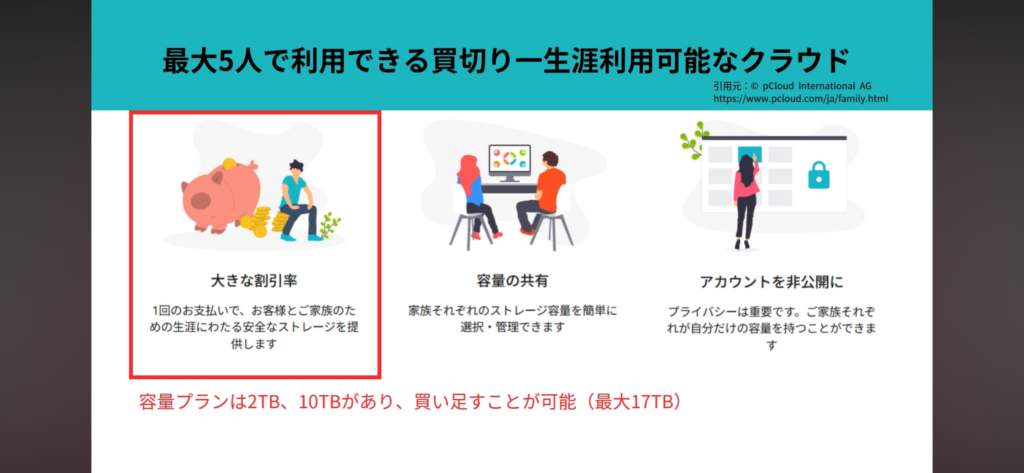
ここで誤解されがちなのが「一つのストレージを家族全員で共有するの?」という点です。実際にはそうではなく、以下のような仕組みで運用されます。
✔ 1つの大容量ストレージを“管理者が分配”する
管理者が購入した容量の中から
- Aさんに1TB
- Bさんに500GB
というように、各ユーザーへ割り当てを行います。
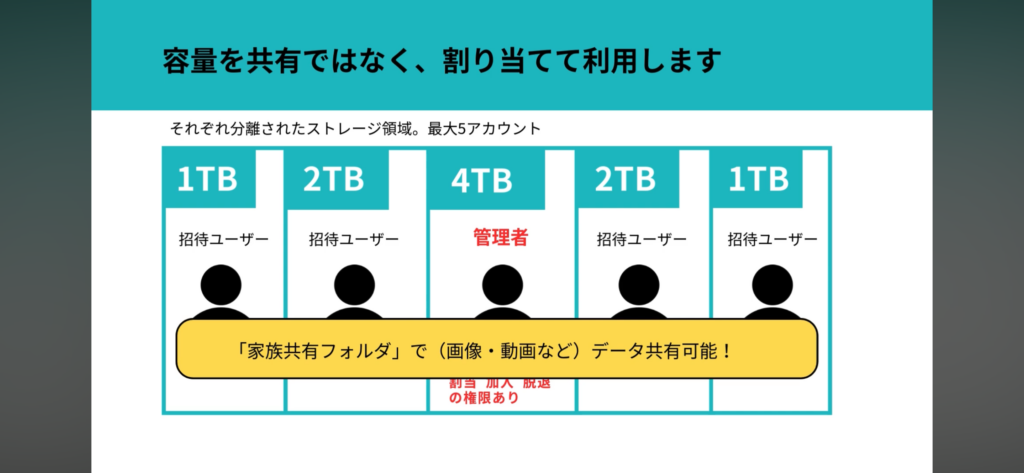
✔ 各ユーザーの領域は完全に独立
相手のデータを見ることはできません。
プライバシーが保たれるため、家族内でも安心して利用できます。
✔ 共有フォルダで家族共有も可能
家族写真、動画、学校データなどをまとめて保存できます。
🔸 個人プランとの決定的な違い
| 内容 | 個人プラン | ファミリープラン |
|---|---|---|
| 利用人数 | 1人 | 最大5人 |
| プラン種別 | 月額/年額/買い切り | 買い切りのみ |
| 追加容量 | 購入ごとに増える | 管理者が分配 |
| プライバシー | 個人専用 | 各ユーザー完全独立 |
さらに、重要なポイントがあります。
❗ 既存の個人プランからファミリープランへ“変更は不可”
ファミリープランを使いたい場合は、
必ず新しいアカウントを作る必要があります。
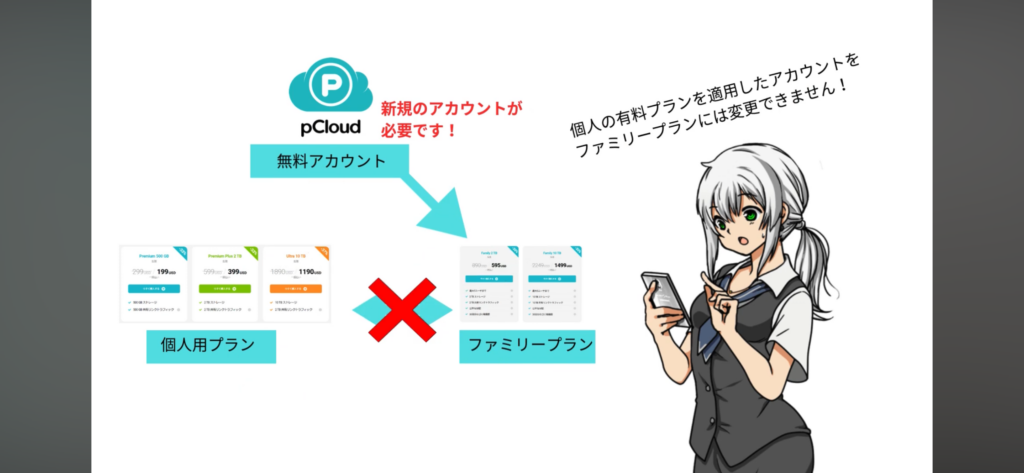
ここが利用者がつまずきやすい部分です。
ファミリープランのメリット:家族にもチームにも最適な万能クラウド
ここからは、ファミリープランの主なメリットを詳しく見ていきます。
① 家族のデータ整理が一気にラクになる
スマホやパソコンのデータ管理を家族で行う場合、ストレージの分散や写真共有の手間が大きな課題になります。
pCloudファミリープランなら、以下のような活用が可能です。
- 夫婦で写真・動画を共有
- 子どもの学校データ・動画の整理
- 離れて暮らす父母のバックアップ
- 家族全体のパスワード管理統合
“デジタル生活のハブ”として活用できる点が、大きな魅力です。
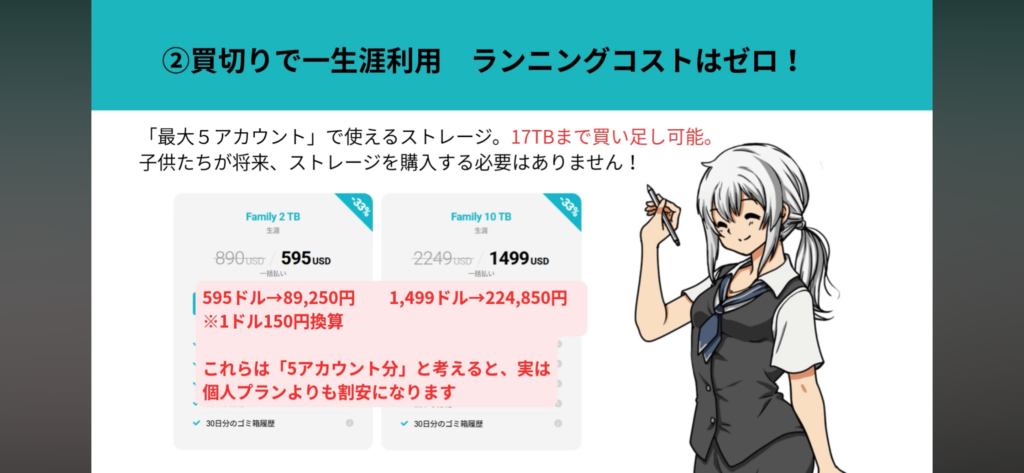
② ランニングコストが“0”になる
ファミリープランは買い切り型のため、5人で使っても追加料金は発生しません。
一見価格が高く見えるかもしれませんが、
「5アカウント分のクラウドを永年使える」
と考えると、実は非常にコスパが高いプランです。
③ プライバシーが守られる設計
家族であっても、ユーザー同士のデータ領域は完全に独立しています。
共有フォルダを使わない限り、他のユーザーに見られることはありません。
個人情報、写真、仕事用データなどを安心して保存できます。
デメリット・注意点:2025年時点で必ず知っておきたい仕様
便利なファミリープランですが、利用前に知っておくべき点もあります。
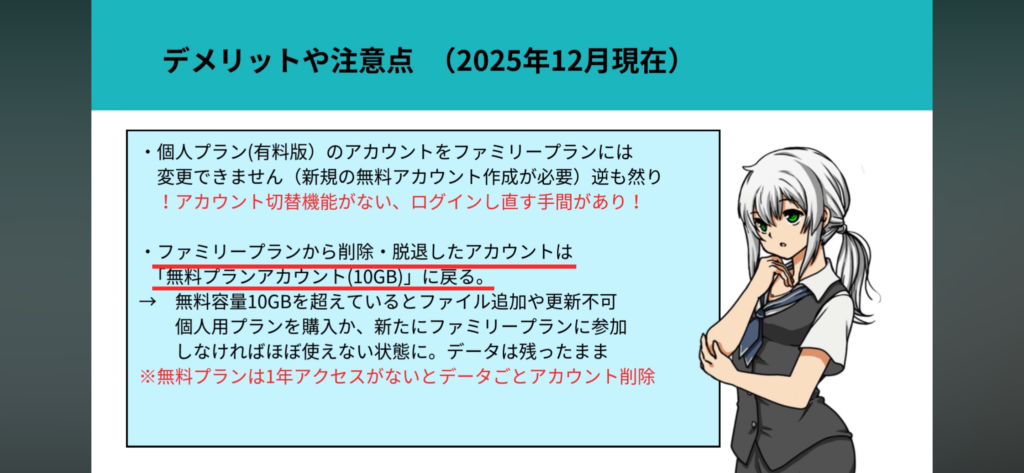
① 個人プランを持っている場合は“別アカウント必須”
現在の仕様では、
- 既存の個人用ライフタイムプラン → ファミリープランへ変更不可
そのため、すでにpCloud個人プランを有料で使っている人は
新しいアカウントを作成してする必要があります。
アカウント切替のたびにログインし直す必要がある点もやや不便です。
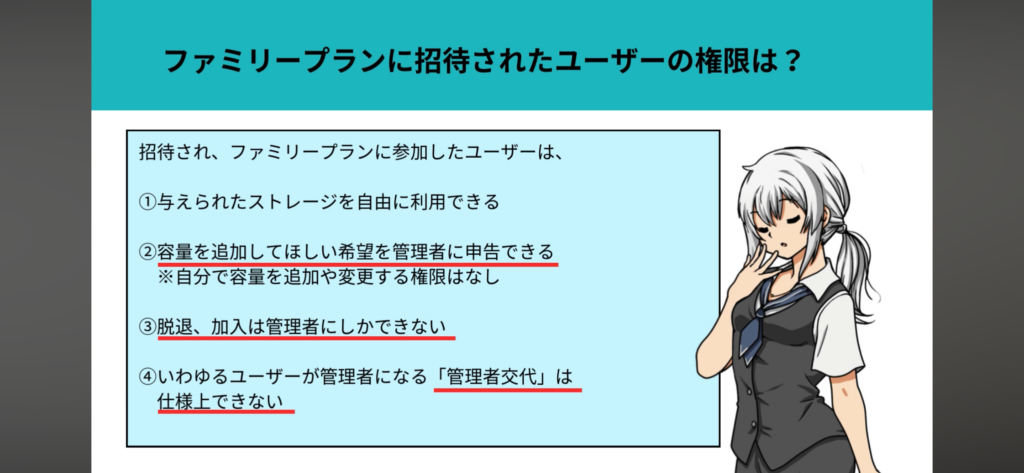
② 容量の配分・管理は“管理者のみ”が行える
管理者は以下の権限を持ちます。
- 容量配分
- メンバー追加・削除
- プラン全体の管理
削除されたメンバーは無料アカウントに戻り、
10GBを超えている場合は追加保存ができなくなります。
③ 解約・返金などは管理者に紐づく
ファミリープランは、料金や契約情報がすべて管理者のアカウントに関連づきます。
そのため、管理者がログインできなくなると少し厄介です。
これを解決するために、後ほど“ガザコ流の運用術”を紹介します。
活用事例:家族だけでなく、チーム利用でも最強のコスパ
ファミリープランは家族向けだけではありません。
実は、小規模チームにとっても非常に優秀なビジネスツールになります。
以下、具体的な事例を紹介します。
① 共同研究・Web制作・動画編集チーム
- プログラマー
- デザイナー
- 動画編集者
- プロジェクトマネージャー
各ユーザーに独立した領域を与えつつ、大容量の共有フォルダで共同作業が可能。
映像制作のような重いデータを扱うチームでも安心して利用できます。
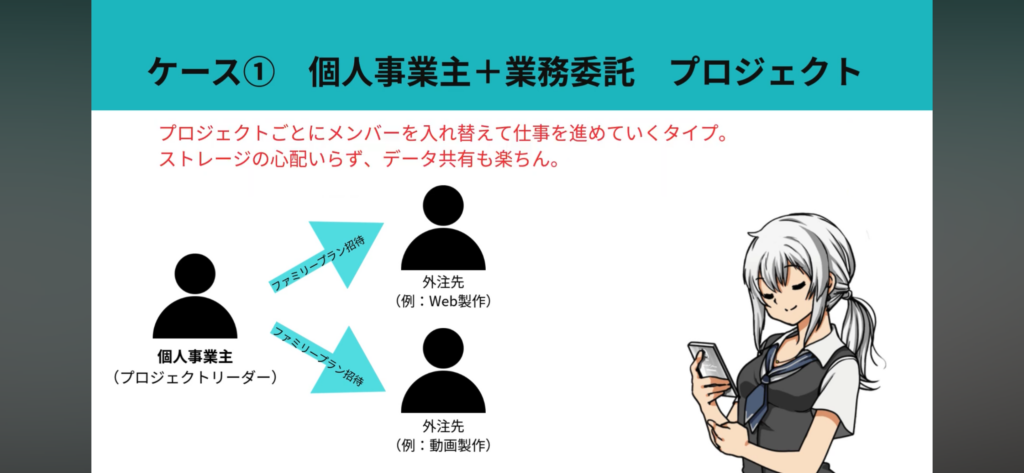
② 個人事業主+外注チーム
- 動画編集の外注者へストレージを配布
- ライターやプログラマーに専用領域を割当
- プロジェクトごとにメンバー入れ替え可能
Google Drive を毎月支払うより安定し、ランニングコストが不要です。
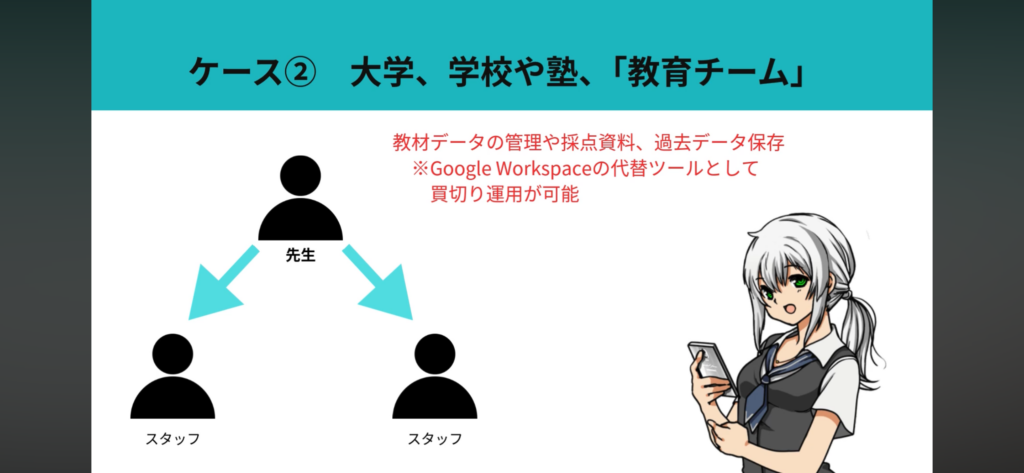
③ 学校・学習塾・教育チーム
- 教材データ
- 講師ごとの採点資料
- 生徒ごとのアーカイブ管理
Google Workspace の代替としても運用できます。
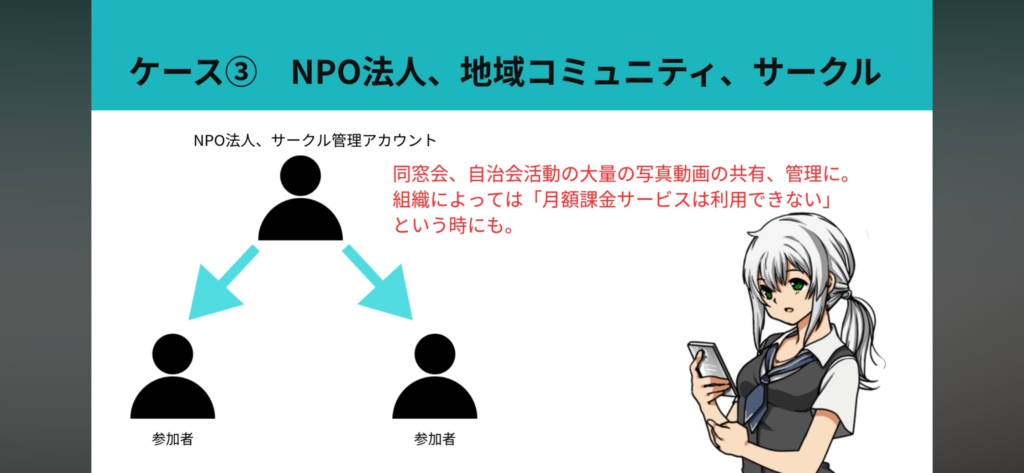
④ NPO・ボランティア・地域コミュニティ
- 子供会写真の一括管理
- 自治会の文書資料保管
- 同窓会事務局の動画・名簿保存
非営利団体にとって「月額費用ゼロ」は大きな魅力です。
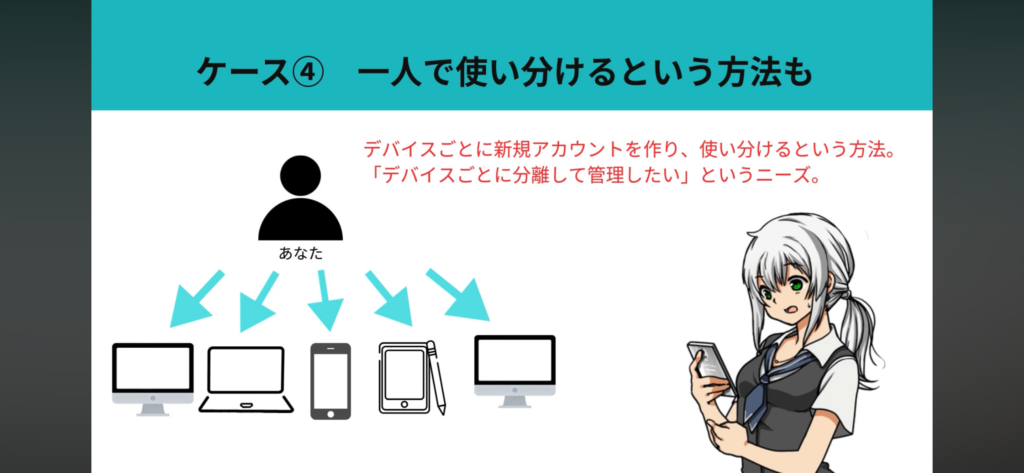
⑤ 上級者向け:1人で5アカウント使い分ける方法
- メインPC
- サブPC
- スマホ
- タブレット
- 仕事のデバイス
用途ごとにアカウントを分け、完全に分離した環境でデータ管理を行う“玄人向けの使い方”もできます。
ガザコからの運用提案:家族向け“最も安全な使い方”
結論として、私がおすすめしているのがこちらです。
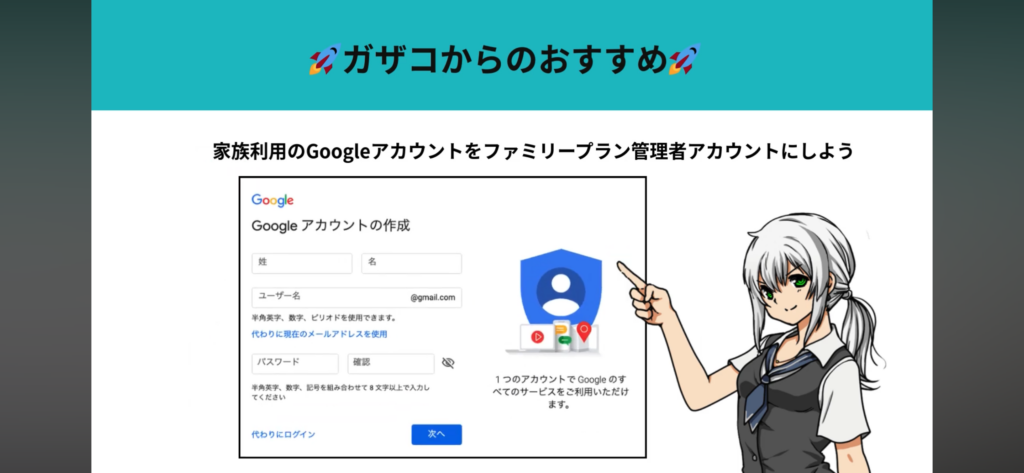
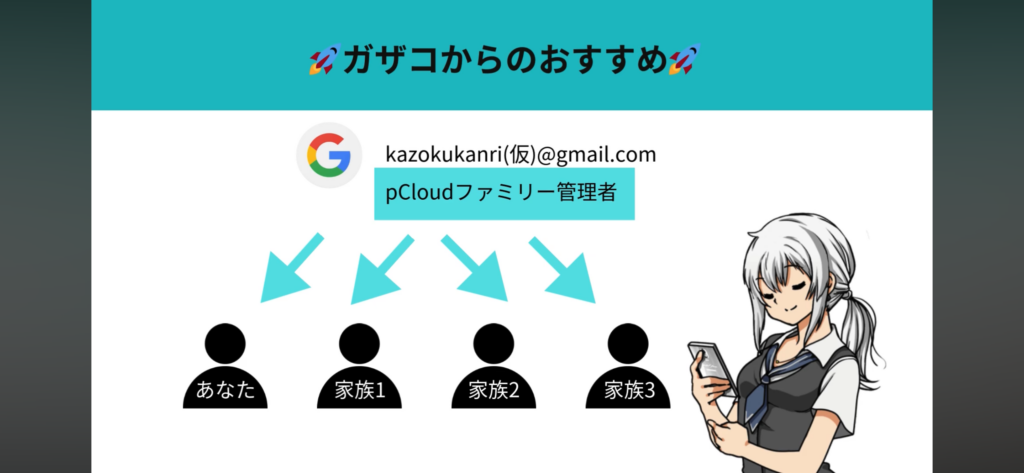
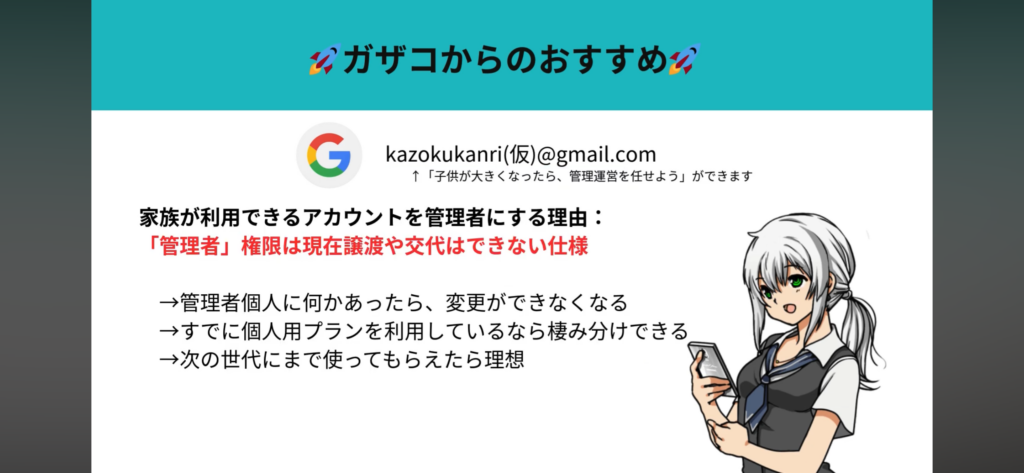
✔ 家族共有のGoogleアカウントを作り、それをファミリープランの管理者にする
理由はシンプルで、
管理者権限は現状“譲渡不可”のため。
もし管理者に何かあった場合、プラン全体の設定変更や容量配分ができなくなるリスクがあります。
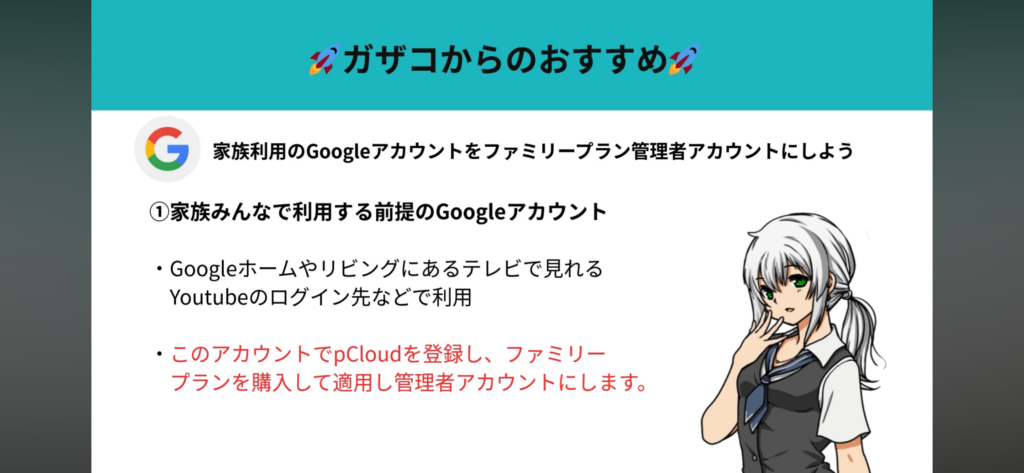
家族で共有して使えるアカウントを管理者にすることで、
- ログイン情報の喪失を防げる
- 将来世代にも引き継げる
- 家族全員が把握しやすい
というメリットがあります。
すでに個人プランを使っている方でも、この方法なら無理なく移行できます。
まとめ:ファミリープランは“5人まで使える買い切りクラウド”の究極系
この記事では、pCloudファミリープランの仕組みやメリット・注意点、活用事例について幅広く解説しました。
主なポイントは以下のとおりです。
✔ 5人まで使える買い切りクラウド
✔ 各ユーザーのデータは完全独立
✔ 家族でもチームでも活用できる
✔ 個人プランからの変更は不可(別アカウント必須)
✔ 管理者アカウントは慎重に設定すべき
新規登録する方は、ログアウトした状態でアクセスすると登録画面に進めます。
ファミリープランの詳細は、記事下部にリンクをまとめてありますのでぜひ参考にしてください。
🔗 他のおすすめ記事(内部)
- pCloud徹底ガイド|特徴・料金・セキュリティ・使い方をわかりやすく解説【買い切りクラウド】
- pCloud よくある質問まとめ一般編(FAQ)|無料版から安全性、容量変更、転送速度まで解説
- pCloudクリスマスセール2025|ファミリープラン最大62%OFF!仕組み・メリット・注意点まで徹底解説


ガザコ限定特典をもらおう!
当ブログ、Youtubeガザコチャンネル限定でpCloud無料登録した方に「はじめの設定ガイド」をプレゼントしています。