クラウドストレージ「サブスク解約後どうなる?」徹底比較
 gazako
この記事の結論
- クラウドの有料プラン解約後の扱いは、サービスごとに違います。
- 解約前には容量超過、データ削除猶予、ダウンロード方法を確認してください。
- pCloudの買い切り型は、月額解約リスクを減らしたい人の比較対象になります。
はじめに:有料プランをやめたら、写真やデータは消える?
サブスクの見直しをしていて、クラウドストレージの有料プランを「そろそろ解約しようかな」と思うこと、ありますよね。
ただ、ここで一番気になるのが 「解約したら、クラウド上のデータってどうなるの?」 という点です。
この記事では、主要クラウドの 解約後の挙動(データが残るのか/止まるのか/消える可能性があるのか) を、わかりやすく整理します。
大前提:多くは「即削除」ではなく「無料枠に戻る→制限→場合によって削除」
まず知っておきたいのは、ほとんどのサービスが 解約した瞬間に全削除 という挙動にはならないことです。
よくある流れは次の通りです。
- 容量が 無料プランの上限 に戻る
- 上限を超えていると 新規アップロード/同期/編集が止まる
- 状況が長く続くと 削除される可能性 が案内されている(サービスごとに条件が違う)
では、サービス別に見ていきましょう。
iCloud:5GBに戻る。超過中は更新が止まりやすい
解約後どうなる?
iCloud+(有料)をやめると、容量は 無料の5GB が基本になります。
もしデータが5GBを超えている場合、新しい写真のアップロードやバックアップの更新ができない など、“更新が止まる”方向に寄りやすいです。
消える可能性は?
iCloudバックアップについては、Appleが 「iCloudバックアップをオフにした場合、バックアップは180日後に削除される」 と明記しています。Apple Support
(※「解約=即バックアップOFF」とは限りませんが、バックアップ系はこの180日ルールが絡むので要注意です)
解約前にやるべきこと
- iPhone/iPadの 写真・バックアップ の退避(PC保存や別クラウドなど)
- iCloudバックアップを使っている人は、180日ルール を意識して早めに対応 Apple Support
Google One(Google Drive / Gmail / Googleフォト):15GBに戻る。影響範囲が広い
解約後どうなる?
Google Oneを解約すると、ストレージは 無料の15GB に戻ります。
しかもGoogleは、Driveだけでなく GmailやGoogleフォトも同じ容量を共有 するのが特徴です。容量を超えると影響が出やすくなります。Google ヘルプ
容量オーバー時の典型的な症状
- Gmailの送受信が不安定になる(容量逼迫の影響が出やすい)
- Drive / フォトの新規アップロードが止まる
- 新規作成や更新が制限されるケースがある
(※このあたりはアカウントの状態や運用によって体感が違うので、「凍結」と決めつけず、“制限が強めに出やすい” と捉えるのが安全です)
解約前にやるべきこと
- まず 使用容量の内訳(Drive / Gmail / フォト)を確認
- 大量データは Google Takeout 等で退避しておく(時間がかかるので早めがおすすめ)Google ヘルプ
Microsoft OneDrive:5GBに戻る。超過が続くと削除の可能性も明記
解約後どうなる?
OneDriveの有料プランを終了すると、基本的には 無料の5GB に戻ります。
容量オーバー中は、新規アップロードや編集が止まりやすく、いわゆる“読み取り中心”の状態に寄ります。
放置でどうなる?
Microsoft側の案内として、容量超過の状態が続くと 一定期間後にOneDriveが削除される可能性 が明記されています(目安として6か月の記載)。Microsoft サポート
解約前にやるべきこと
- PC同期を使っている人は、ローカルに同期→別場所へ保管 が強い
- 超過したまま放置せず、早めに退避 Microsoft サポート
Dropbox:2GBに戻る。同期の挙動に注意
解約後どうなる?
無料プランが 2GB です。解約後に2GBを超えていると、アップロードや同期が止まっていきます。
注意点:PCフォルダ操作がそのまま反映される
DropboxはPCのDropboxフォルダと連動するため、PC側で削除・移動するとクラウド側も連動する、という“同期の癖”があります。
解約後に整理するなら、「どれがクラウドの正本か」 を意識して操作するのが安全です。
pCloud:無料10GBに戻る。無料は「1年に1回ログイン」が超重要
解約後どうなる?
一応pCloudは、買い切り(Lifetime)とサブスク(月額/年額)、そして無料プランがあります。
サブスクを終了した場合や、ファミリープランから外れた場合は、基本的に 無料10GB 扱いに戻ります。
- 10GBを超えていると 閲覧はできても、新規追加や更新ができない 状態になりやすい
- 編集・追加をしたい場合は、10GB未満に減らす などの対応が必要
一番の注意点:無料プランは「無活動」で消える
無料プランのpCloudは、長期間アクセスしないとアカウントが削除される 条件があり、運用上は「年1回はログインして触る」を習慣にするのが安全です。
(ここが、他社の“容量超過ペナルティ”と別軸で重要なポイントです)
そして最大の違い:買い切りがある
他社と異なり、pCloudは主要クラウドの中でも 買い切り(Lifetime) が強い個性です。
「いずれ解約するかもしれない」悩み自体を減らせる、という意味で選択肢になります。
解約前チェックリスト:最低この4つだけは確認
どのクラウドでも、解約前にこれだけ押さえると事故が減ります。
- 現在の使用容量(どれが一番食っているか)
- 全データの退避手段(Takeout / PC同期 / 手動DLなど)
- 容量超過・無活動で何が起こるか(削除の可能性や期限)
- 今後の方針(メインに残す/サブ保管にする/完全移行する)
まとめ:大事なのは「出口」を用意してから解約すること
解約は悪いことではありません。
ただし、クラウドは“置いて終わり”ではなく、解約後の挙動がサービスごとに違う のがやっかいです。
だからこそ、
- 先にバックアップ(出口)を作る
- 制限や削除の条件を理解する
この順番で進めるのが一番安全です。

次にやること
pCloudを検討中なら、概要を確認してから無料登録特典、購入方法の比較の順に進むと迷いにくくなります。

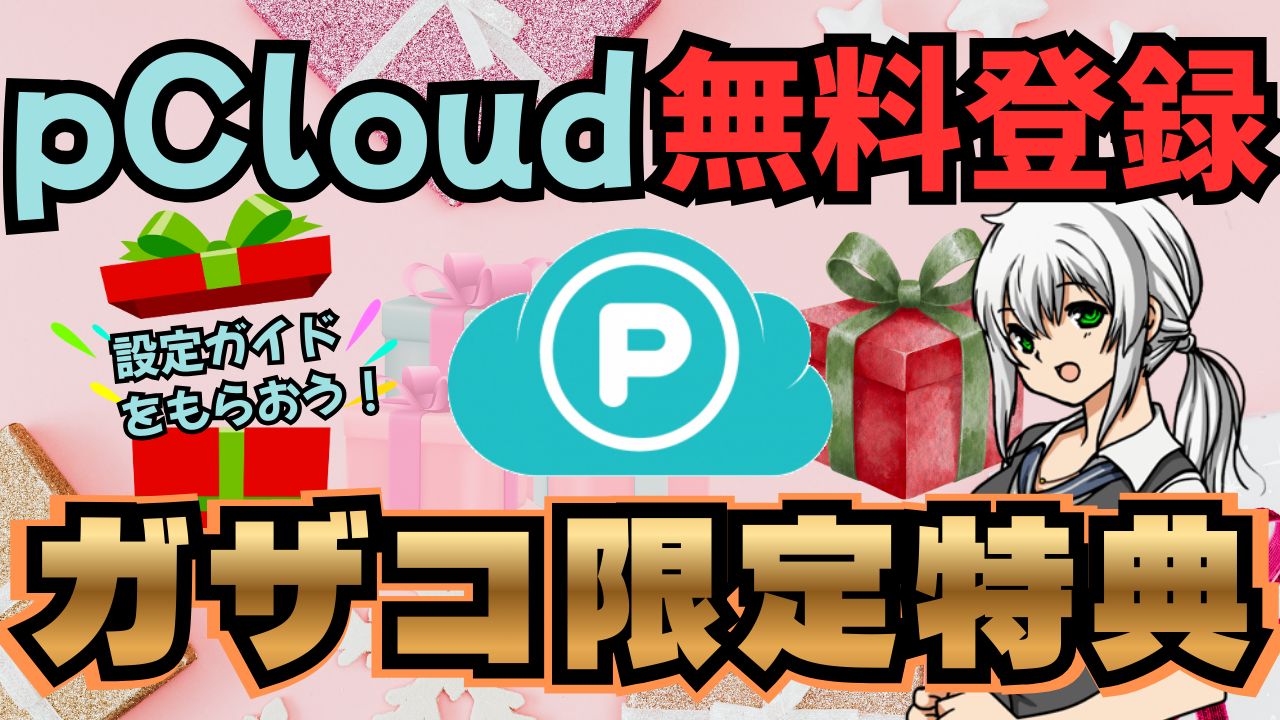
ガザコ限定特典をもらおう!
当ブログ、Youtubeガザコチャンネル限定でpCloud無料登録した方に「はじめの設定ガイド」をプレゼントしています。